
- ✓
- ✓
- ✓
- 4
- 5
プロファイルのダウンロード
ダウンロード完了後にインストールを行うと設定が完了いたします
以下の手順を参考に設定してください
iPhoneの設定手順
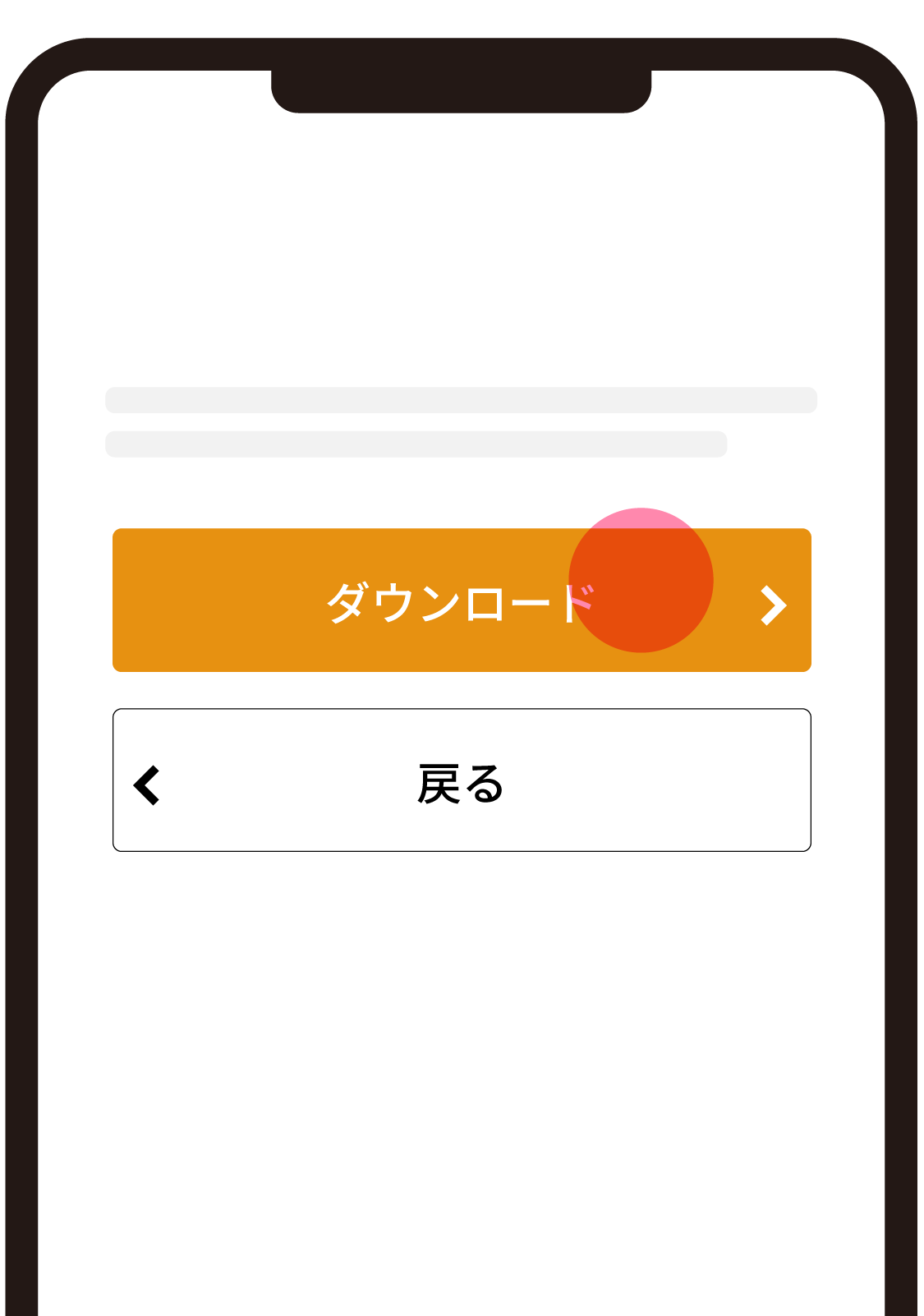
- STEP 1
「ダウンロード」からファイルをダウンロード
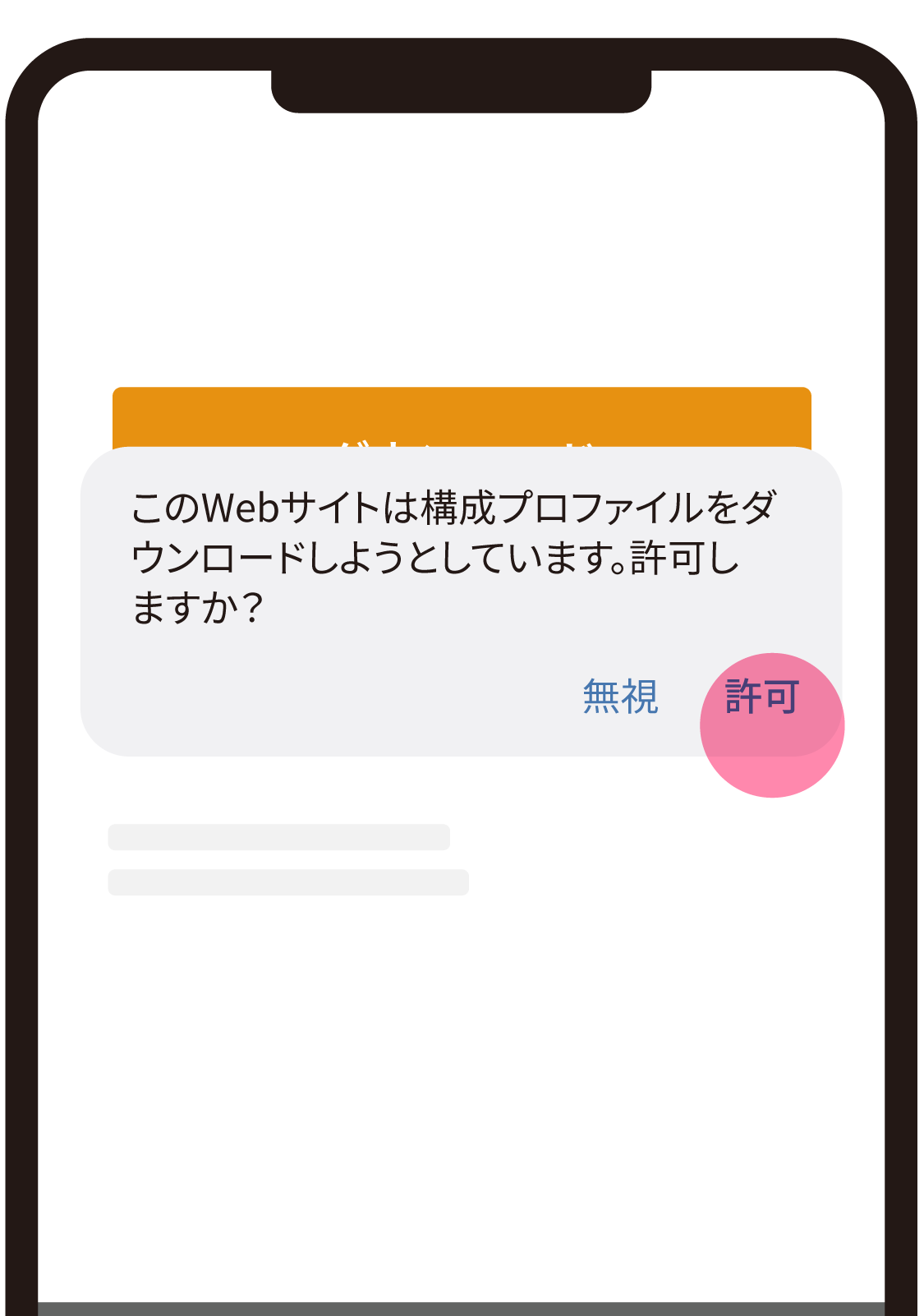
- STEP 2
ダウンロードの許可
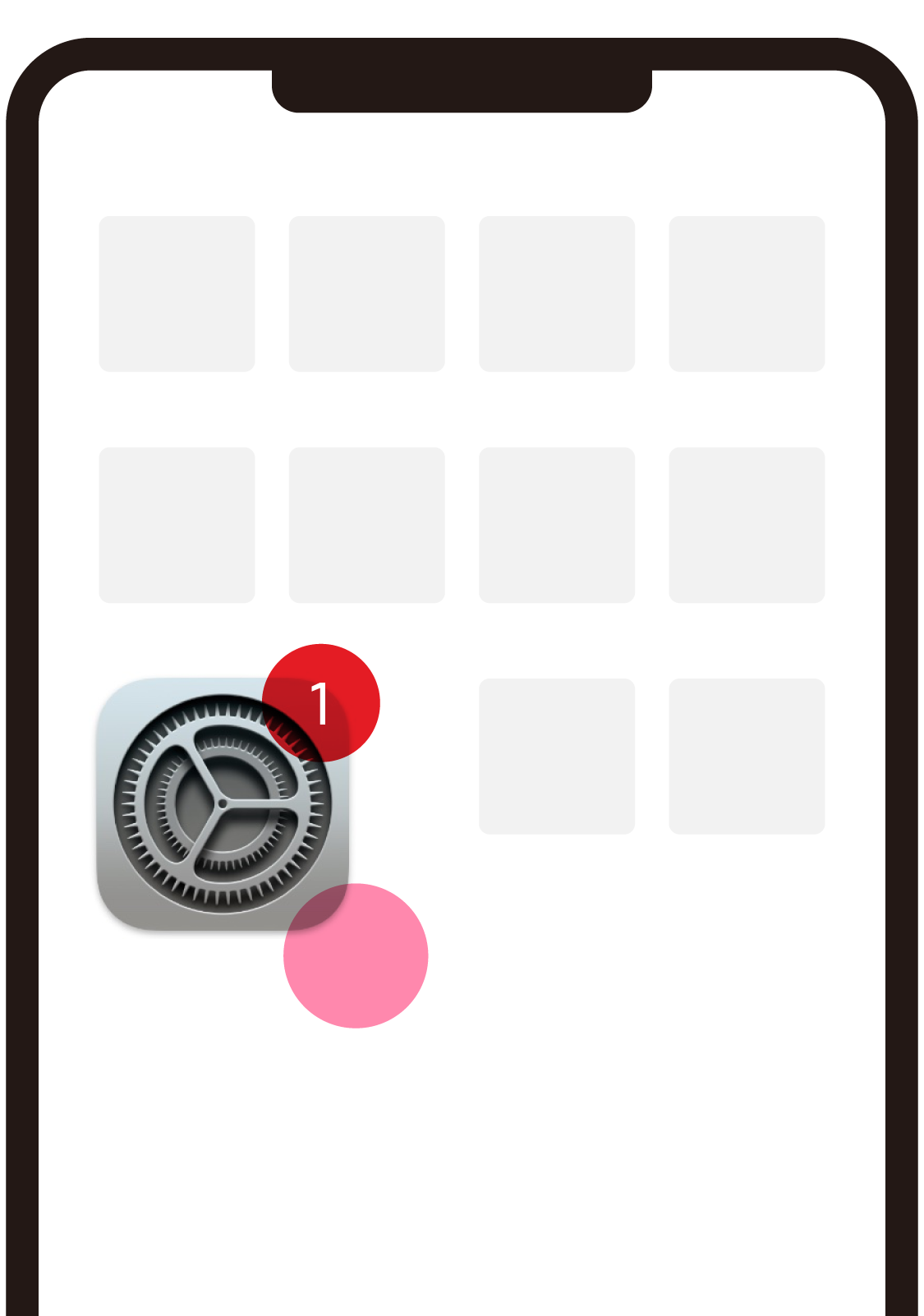
- STEP 3
ホーム画面に戻り設定を開く
- STEP 4
「ダウンロード済みのプロファイル」をタップ
※古いOSバージョンでは表現が異なる場合があります。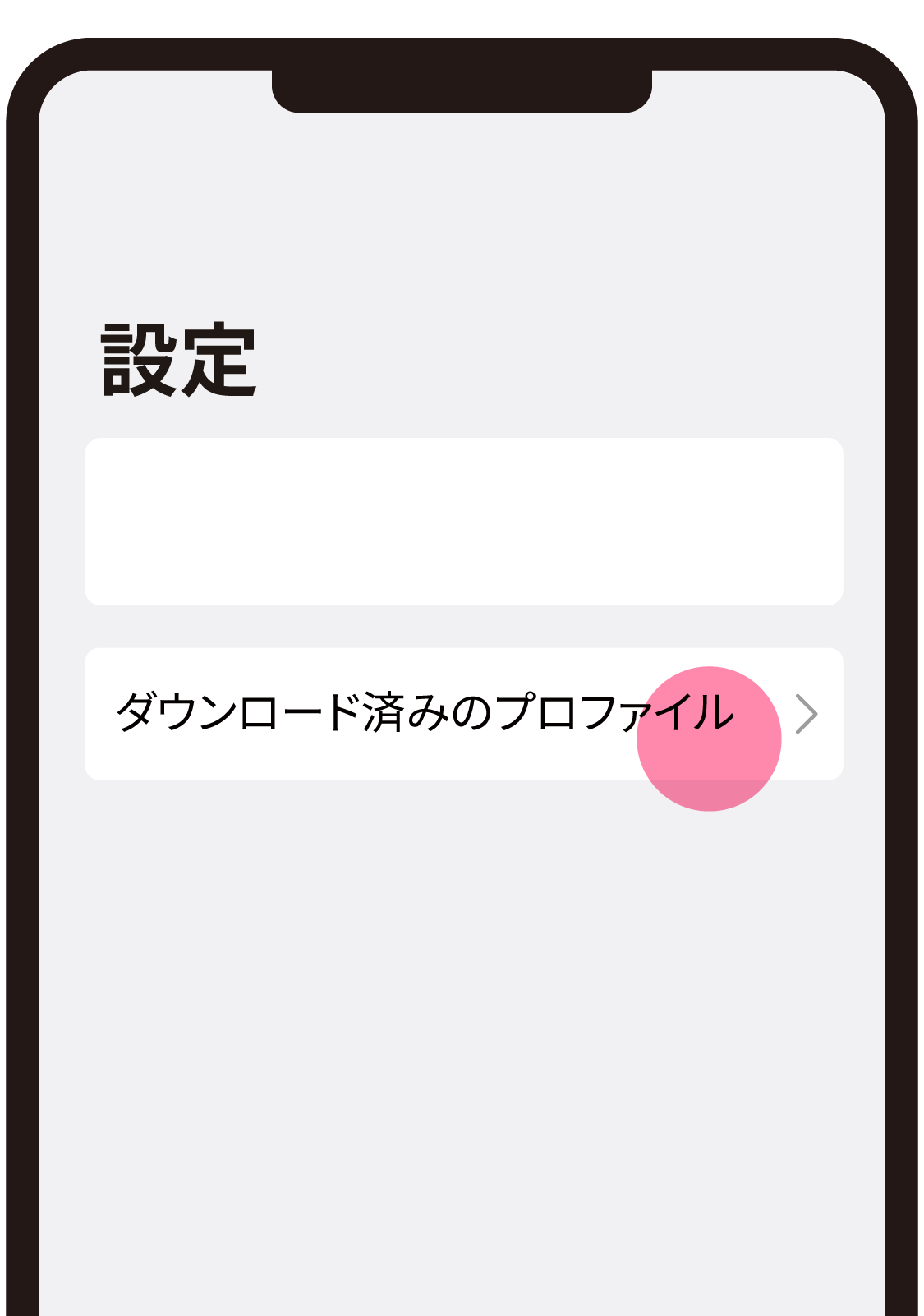
- STEP 5
「インストール」をタップ
※赤く囲った箇所はOsaka Free Wi-Fi OpenRoamingが表示されています。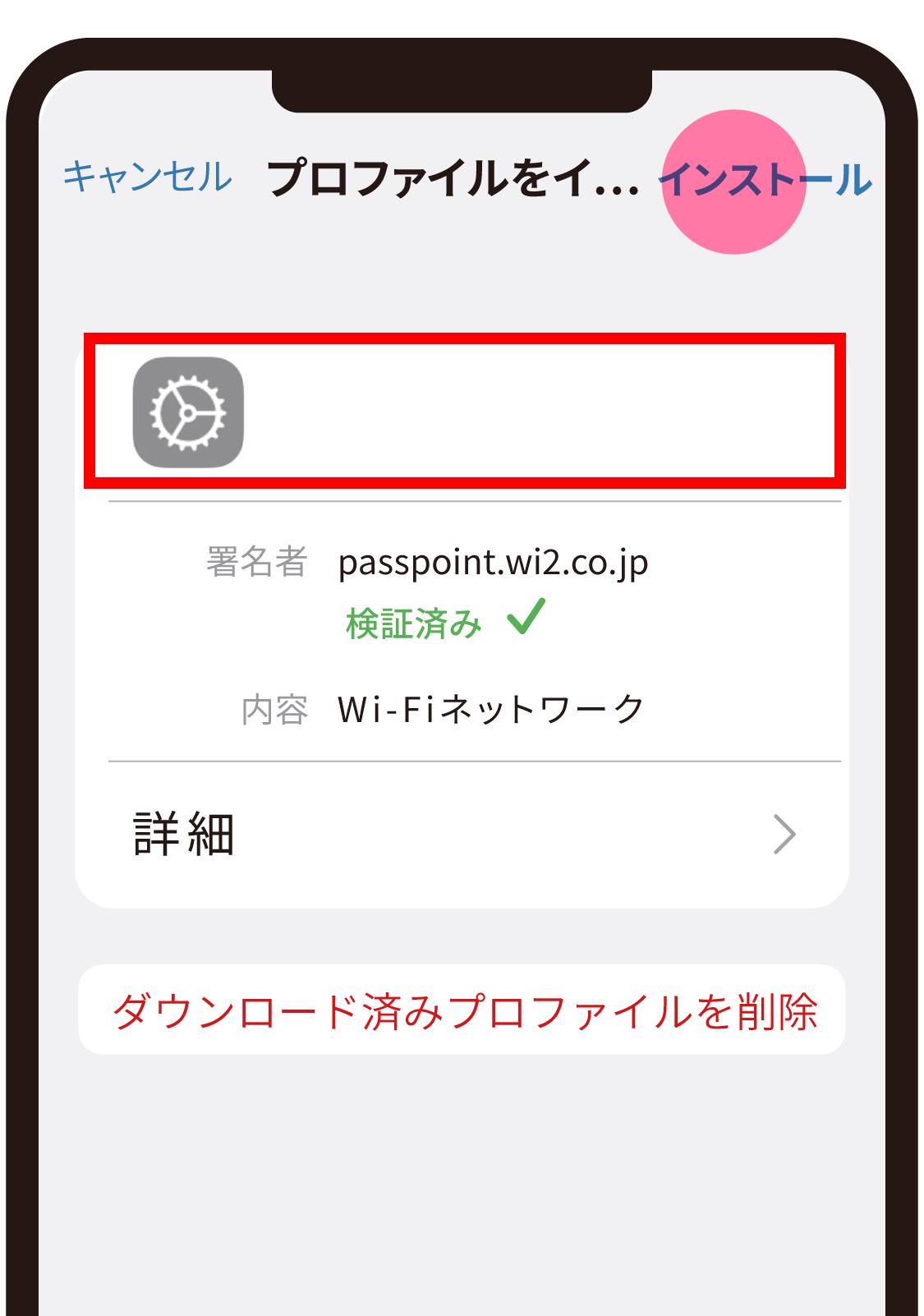
Osaka Free Wi-Fi OpenRoaming
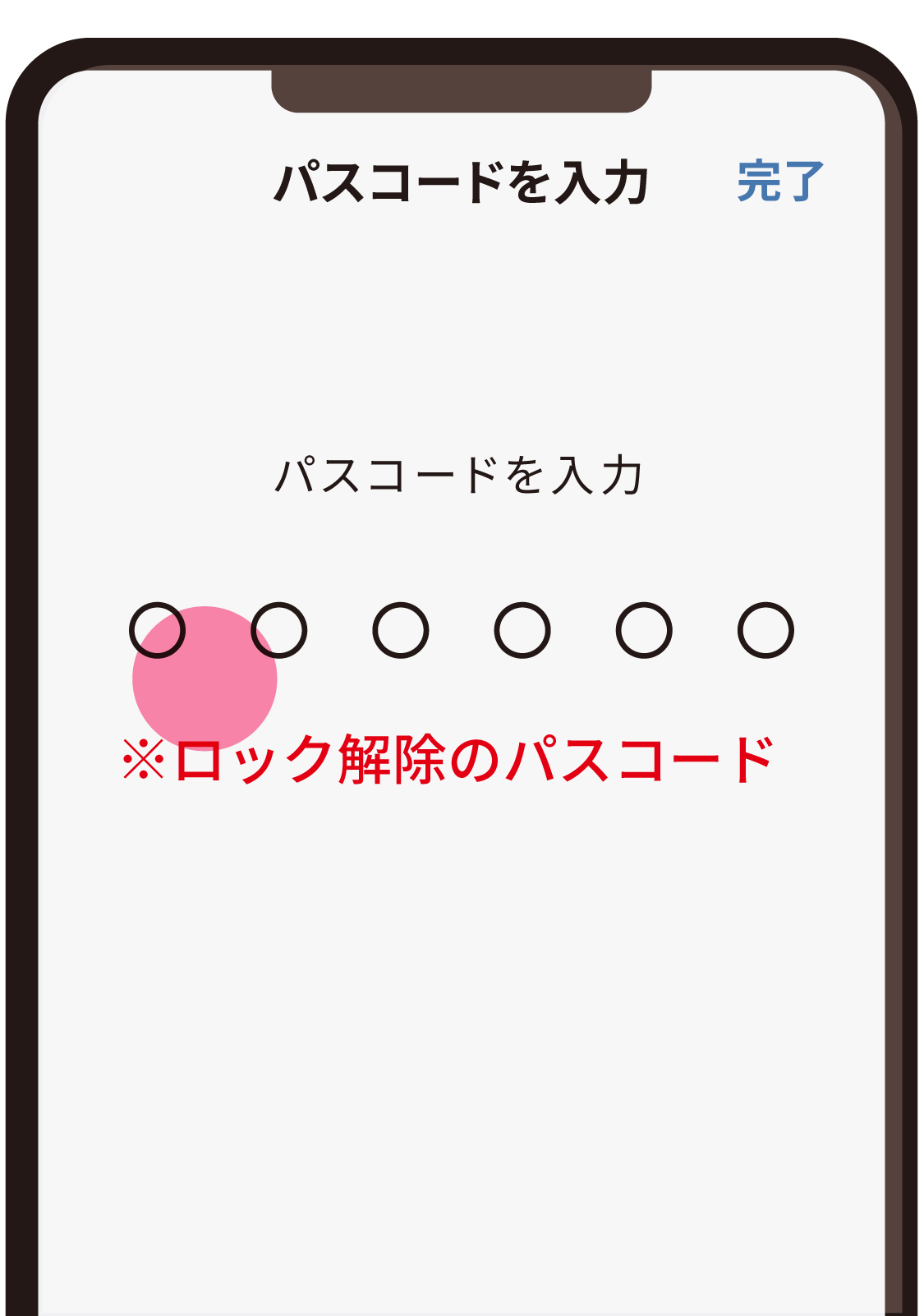
- STEP 6
パスコードを入力
- STEP 7
「インストール」をタップ
※赤く囲った箇所はOsaka Free Wi-Fi OpenRoamingが表示されています。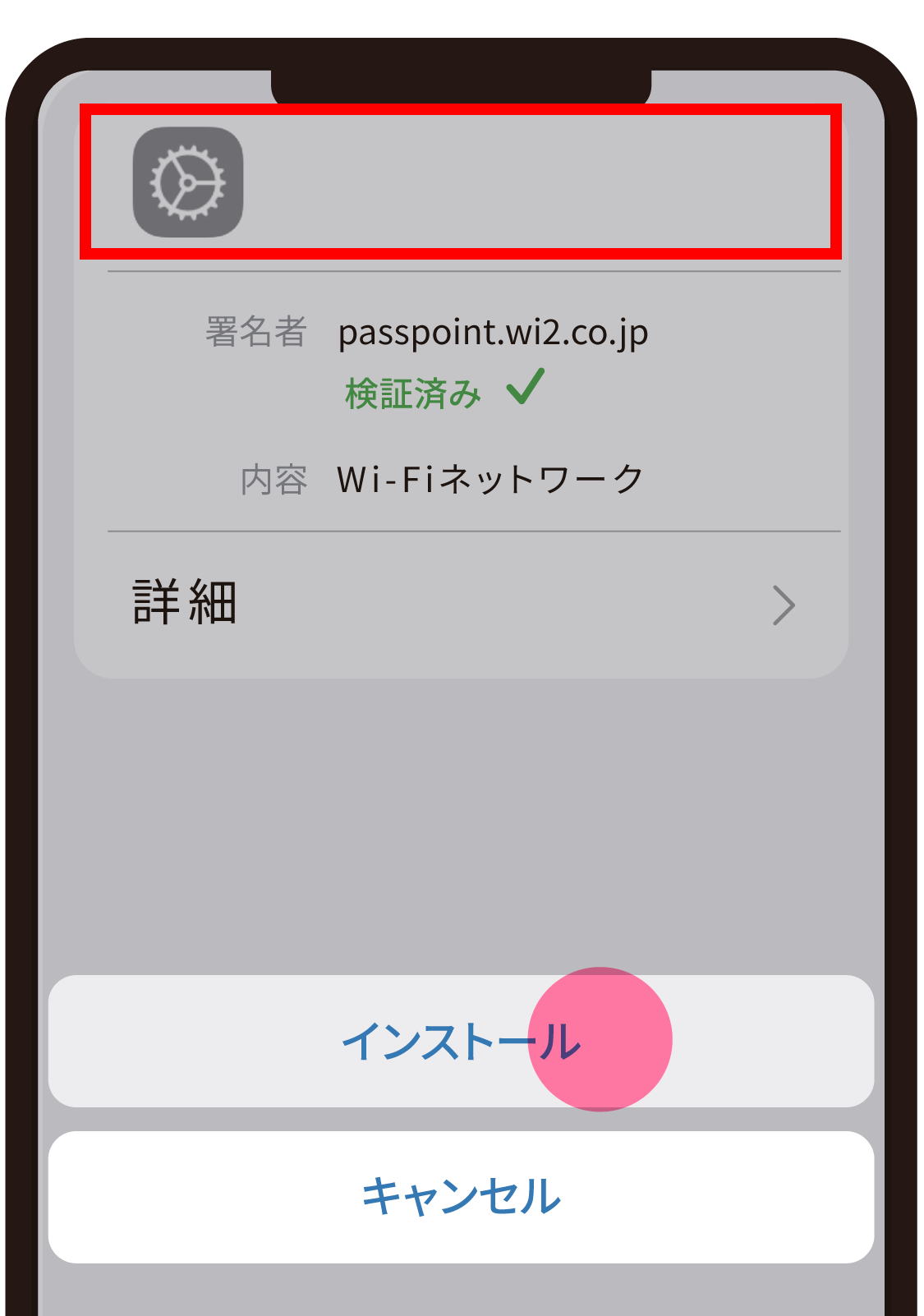
Osaka Free Wi-Fi OpenRoaming
- STEP 8
設定(インストール)完了
※赤く囲った箇所はOsaka Free Wi-Fi OpenRoamingが表示されています。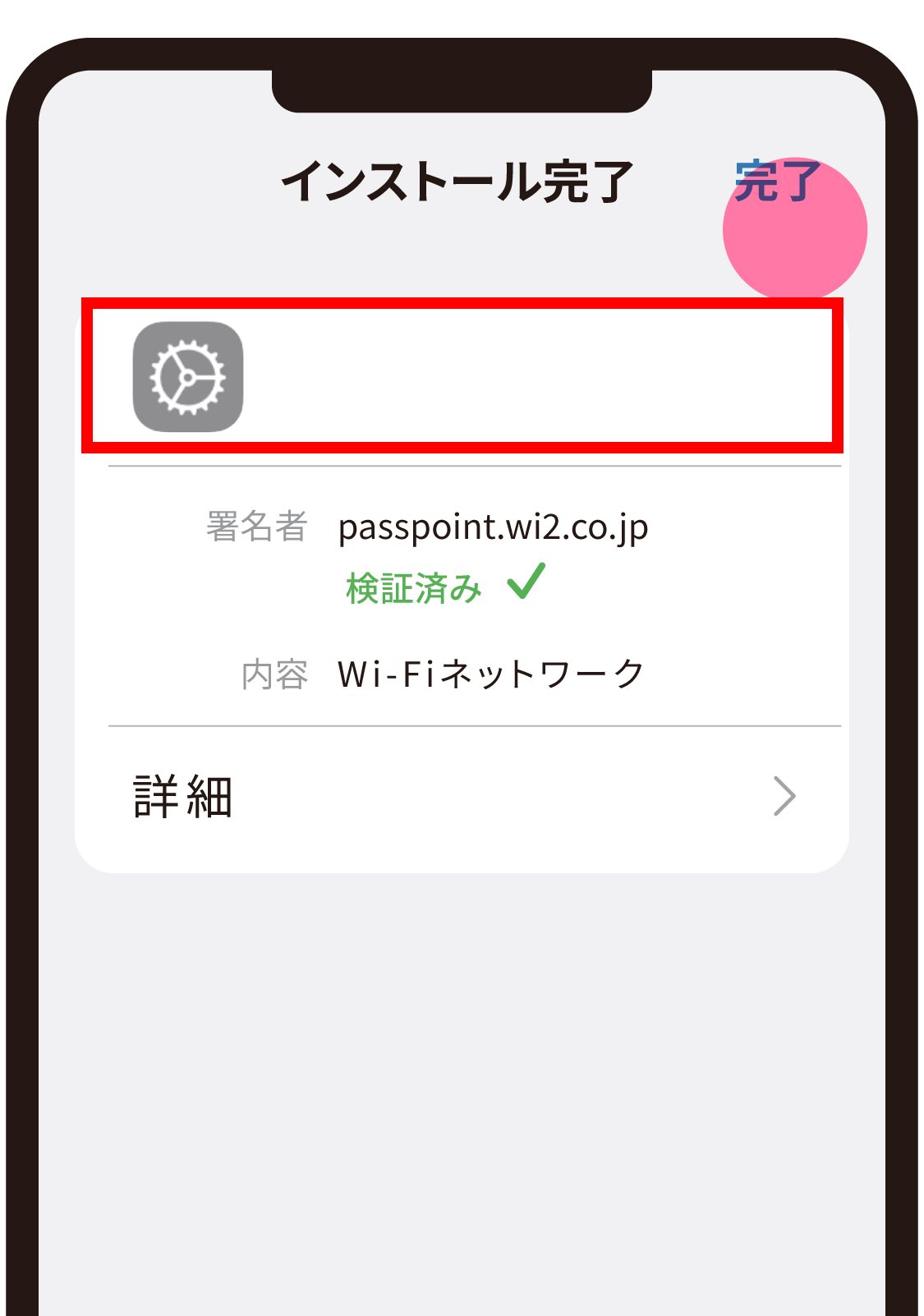
Osaka Free Wi-Fi OpenRoaming
Androidの設定手順
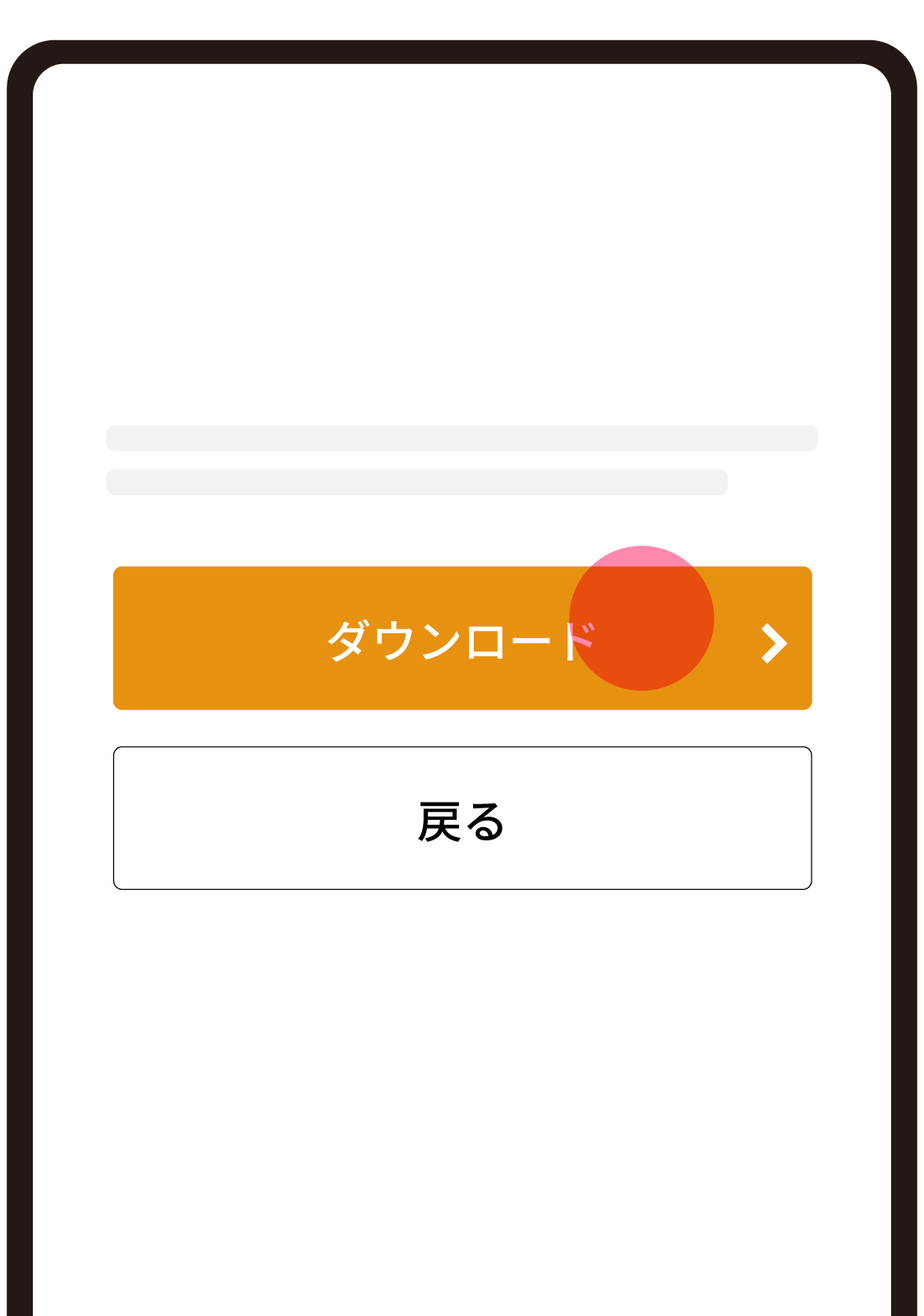
- STEP 1
「ダウンロード」からファイルをダウンロード
- STEP 2
「インストール」をタップ
※赤く囲った箇所はOsaka Free Wi-Fi OpenRoamingが表示されています。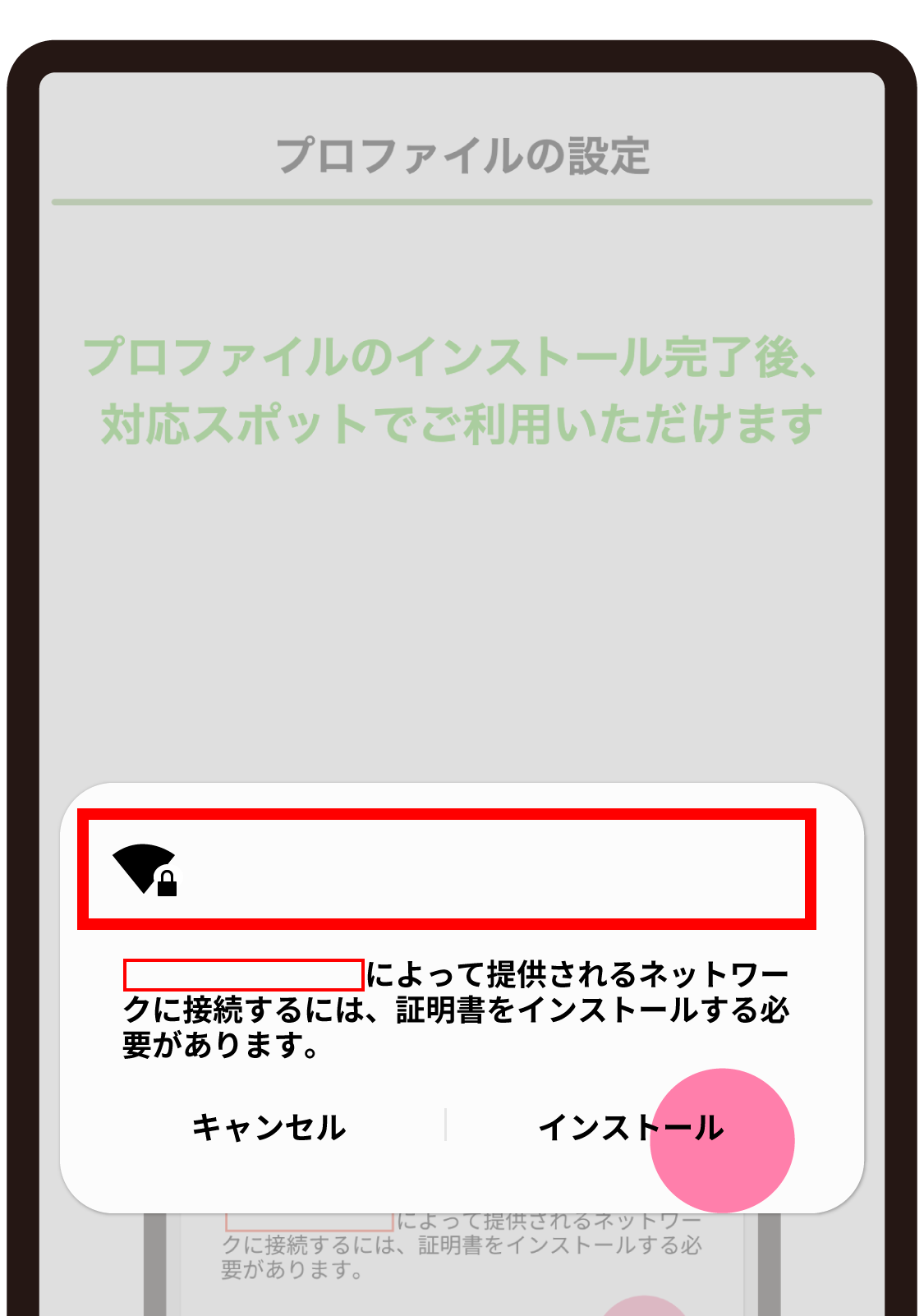
Osaka Free Wi-Fi OpenRoaming
- STEP 3
設定(インストール)完了
※赤く囲った箇所はOsaka Free Wi-Fi OpenRoamingが表示されています。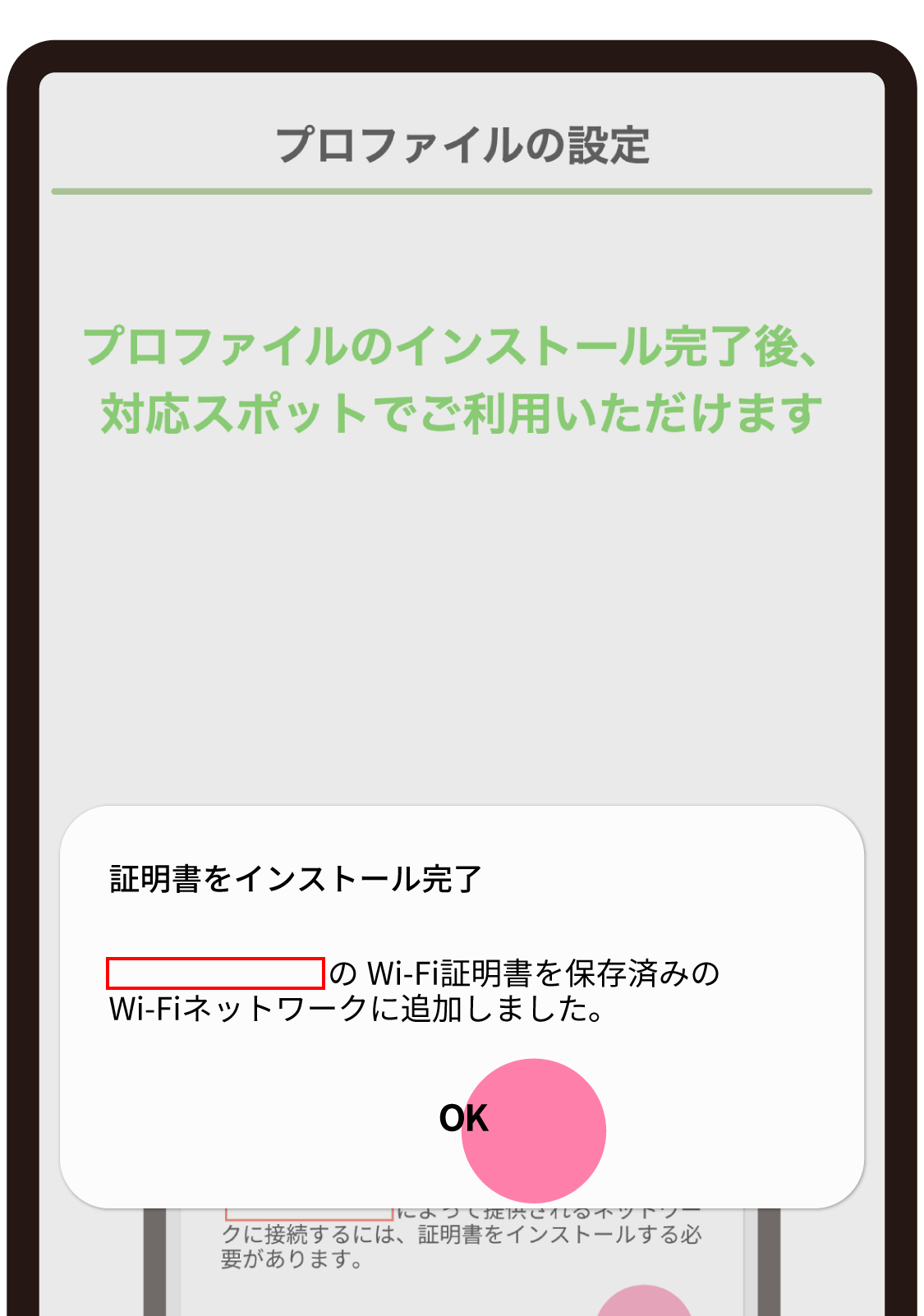
iPadの設定手順
- STEP 1
「ダウンロード」からファイルをダウンロード
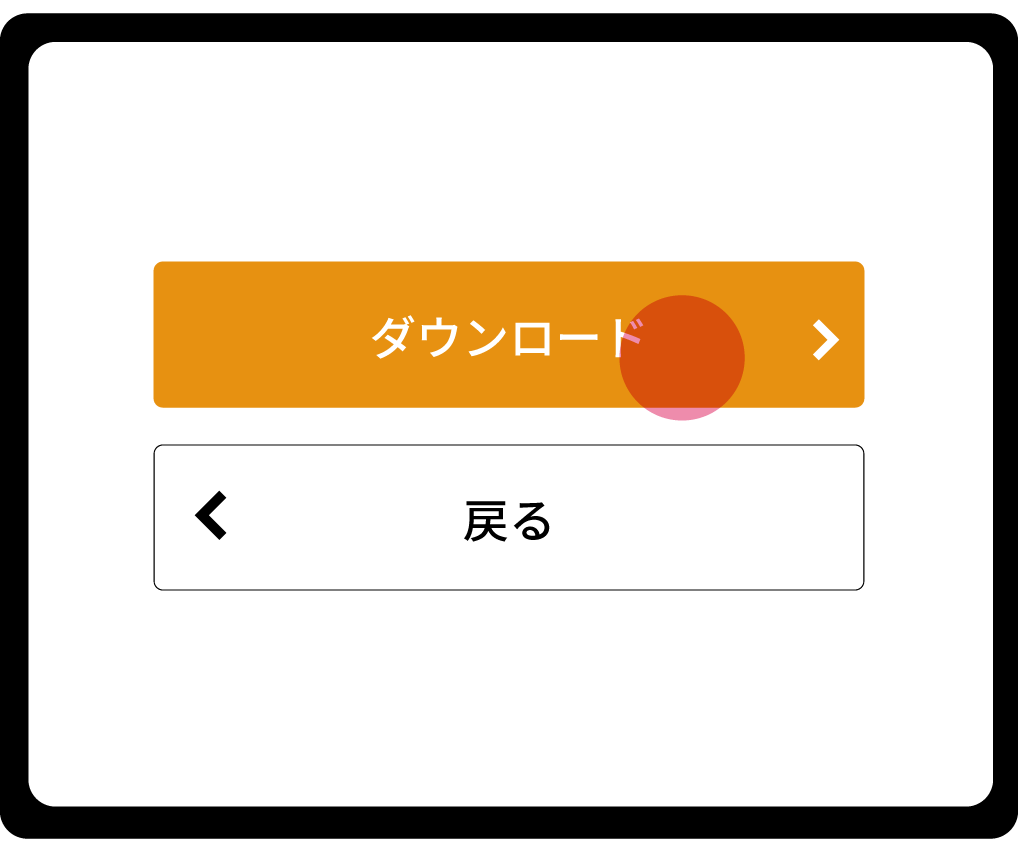
- STEP 2
ダウンロードの許可
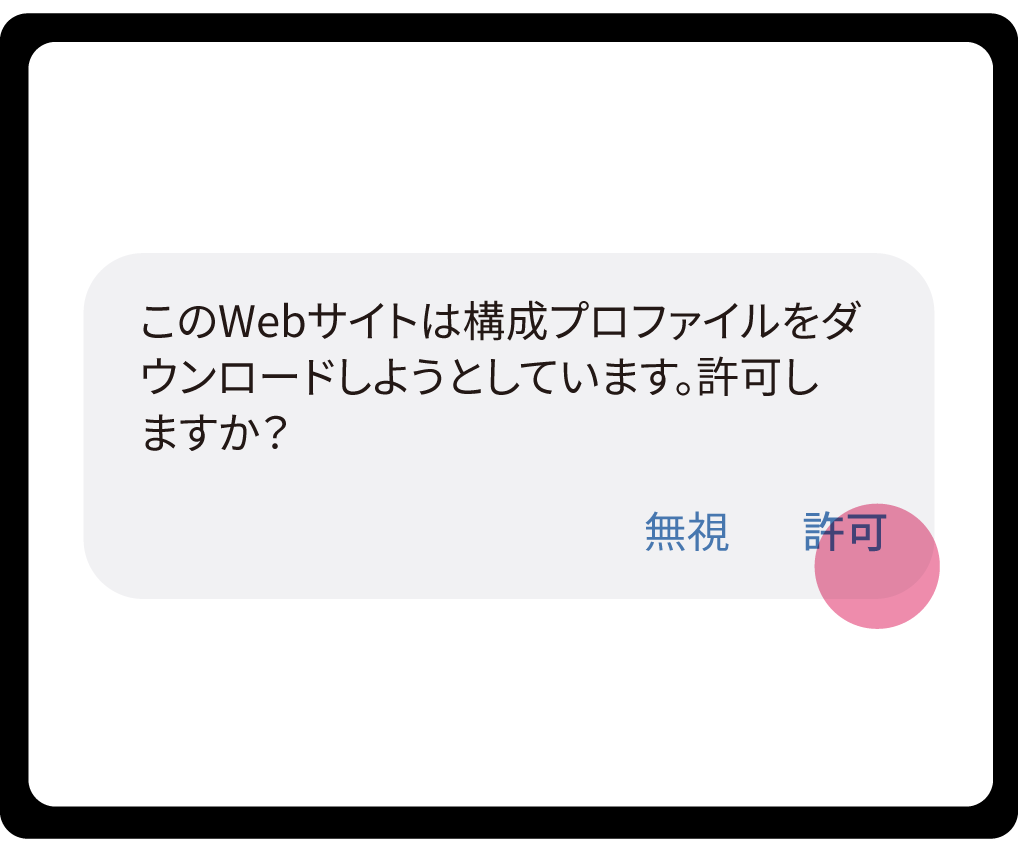
- STEP 3
ホーム画面に戻り設定を開く
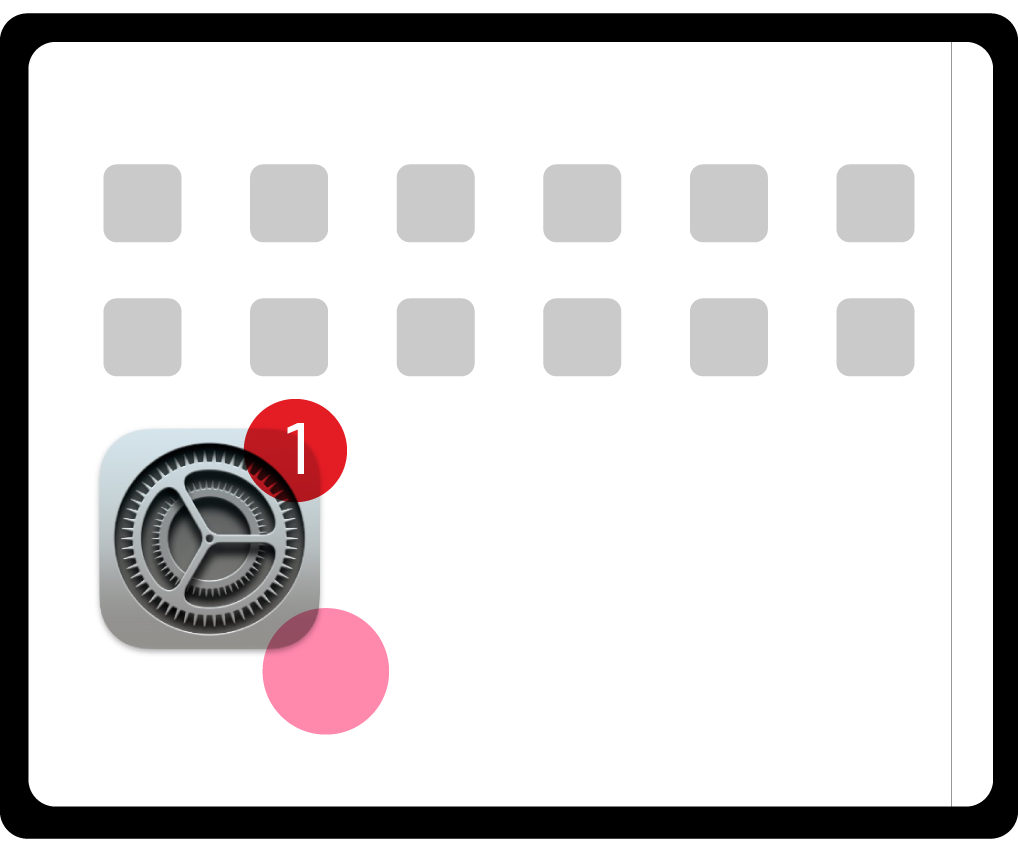
- STEP 4
「ダウンロード済みのプロファイル」をタップ
※古いOSバージョンでは表現が異なる場合があります。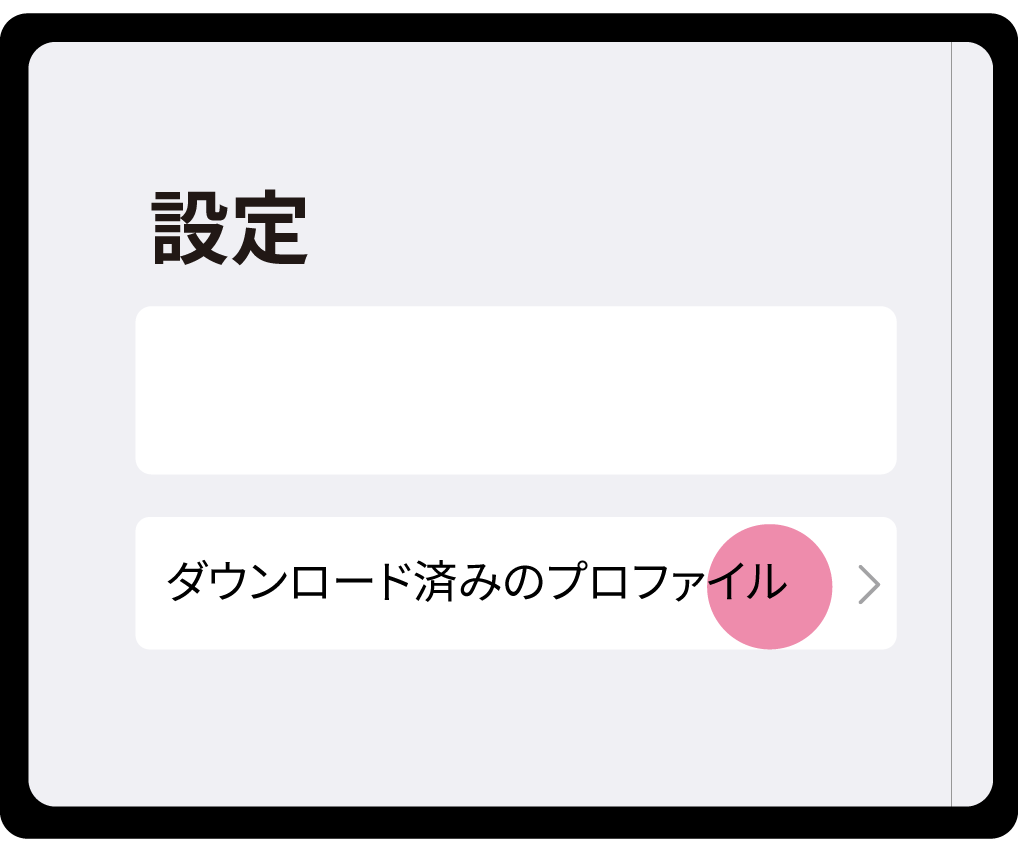
- STEP 5
「インストール」をタップ
※赤く囲った箇所はOsaka Free Wi-Fi OpenRoamingが表示されています。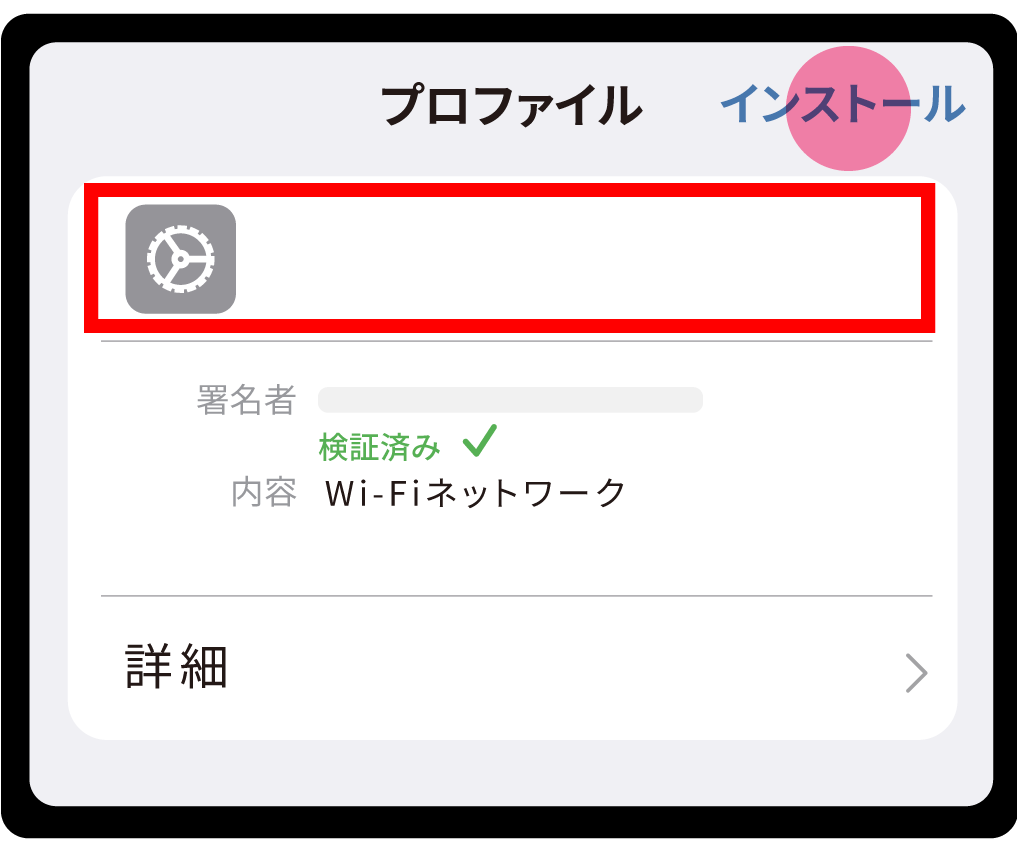
Osaka Free Wi-Fi OpenRoaming
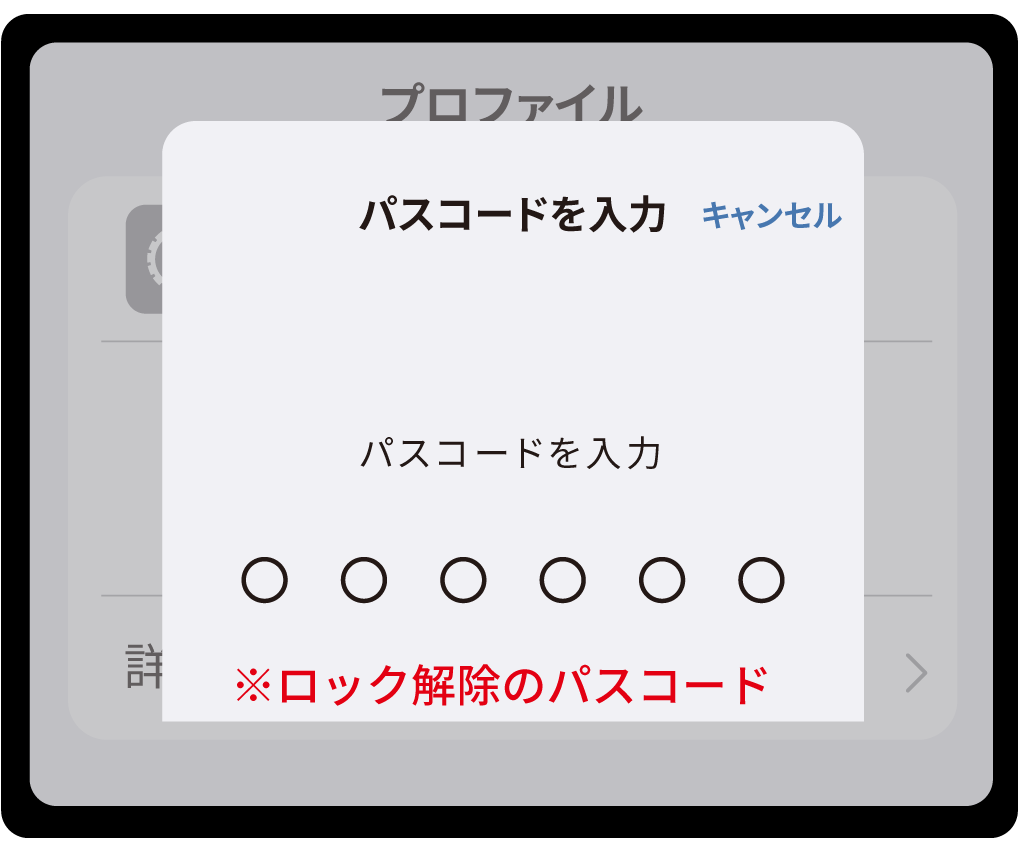
- STEP 6
パスコードを入力
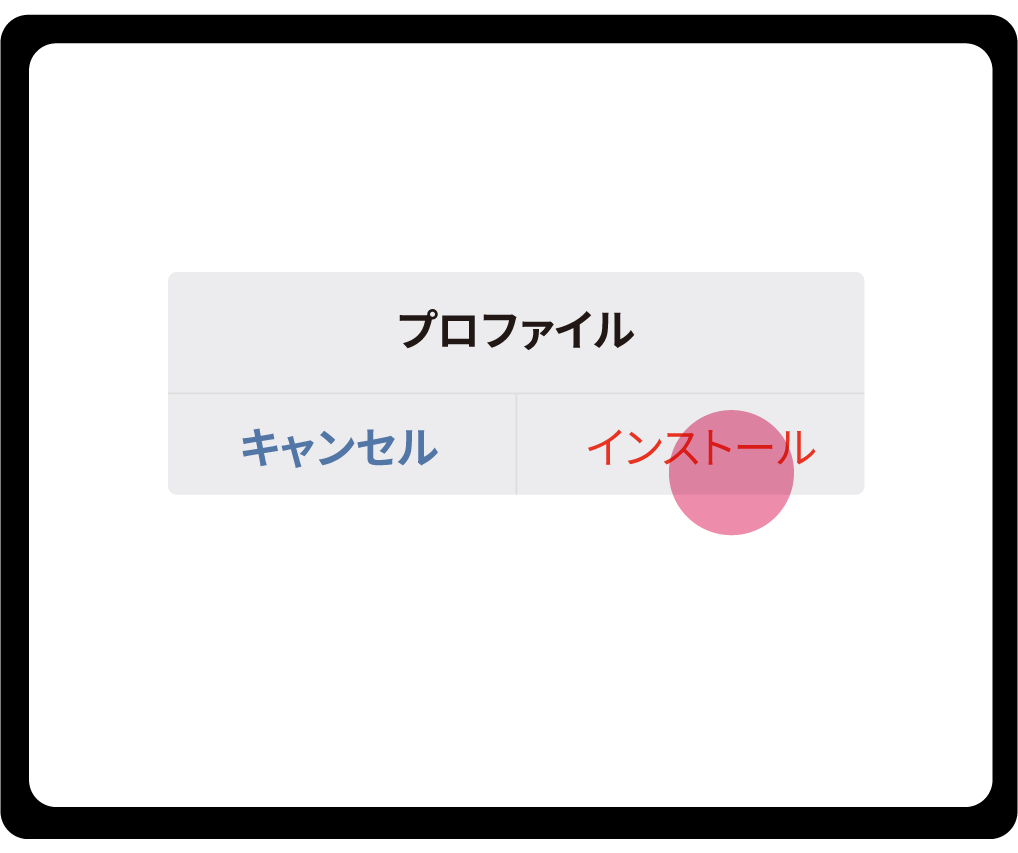
- STEP 7
「インストール」をタップ
- STEP 8
設定(インストール)完了
※赤く囲った箇所はOsaka Free Wi-Fi OpenRoamingが表示されています。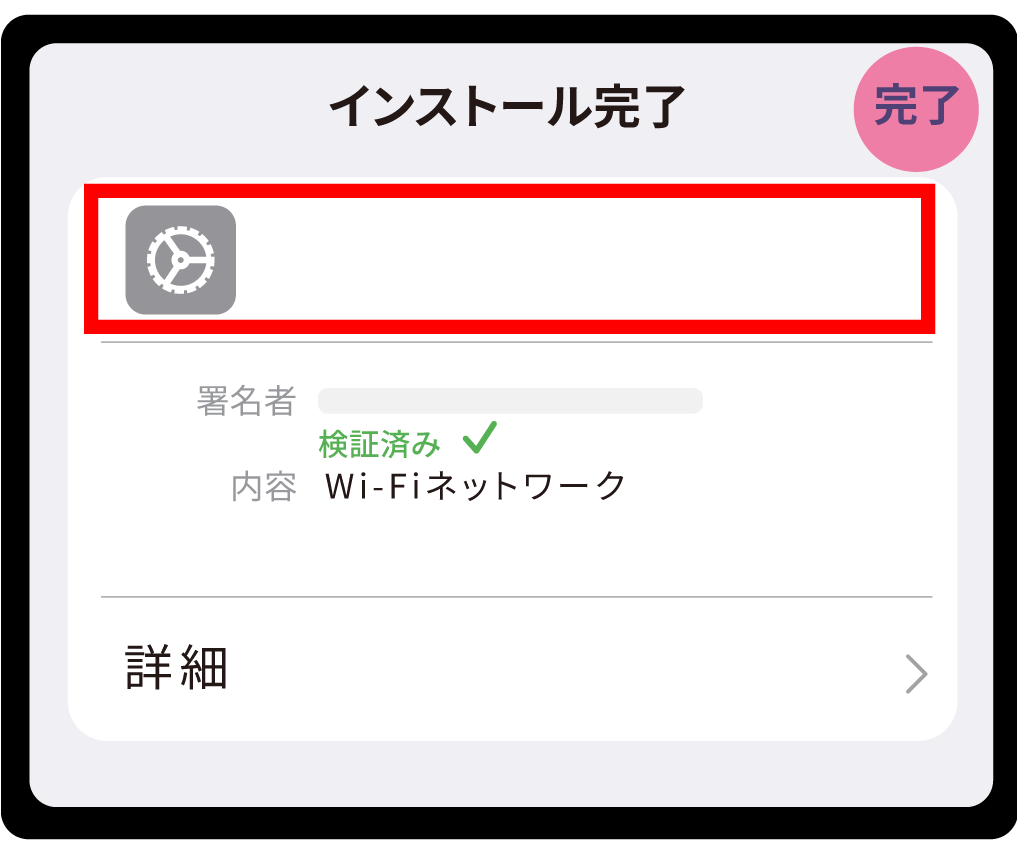
Osaka Free Wi-Fi OpenRoaming
iPadをご利用の方はこちら
Macの設定手順
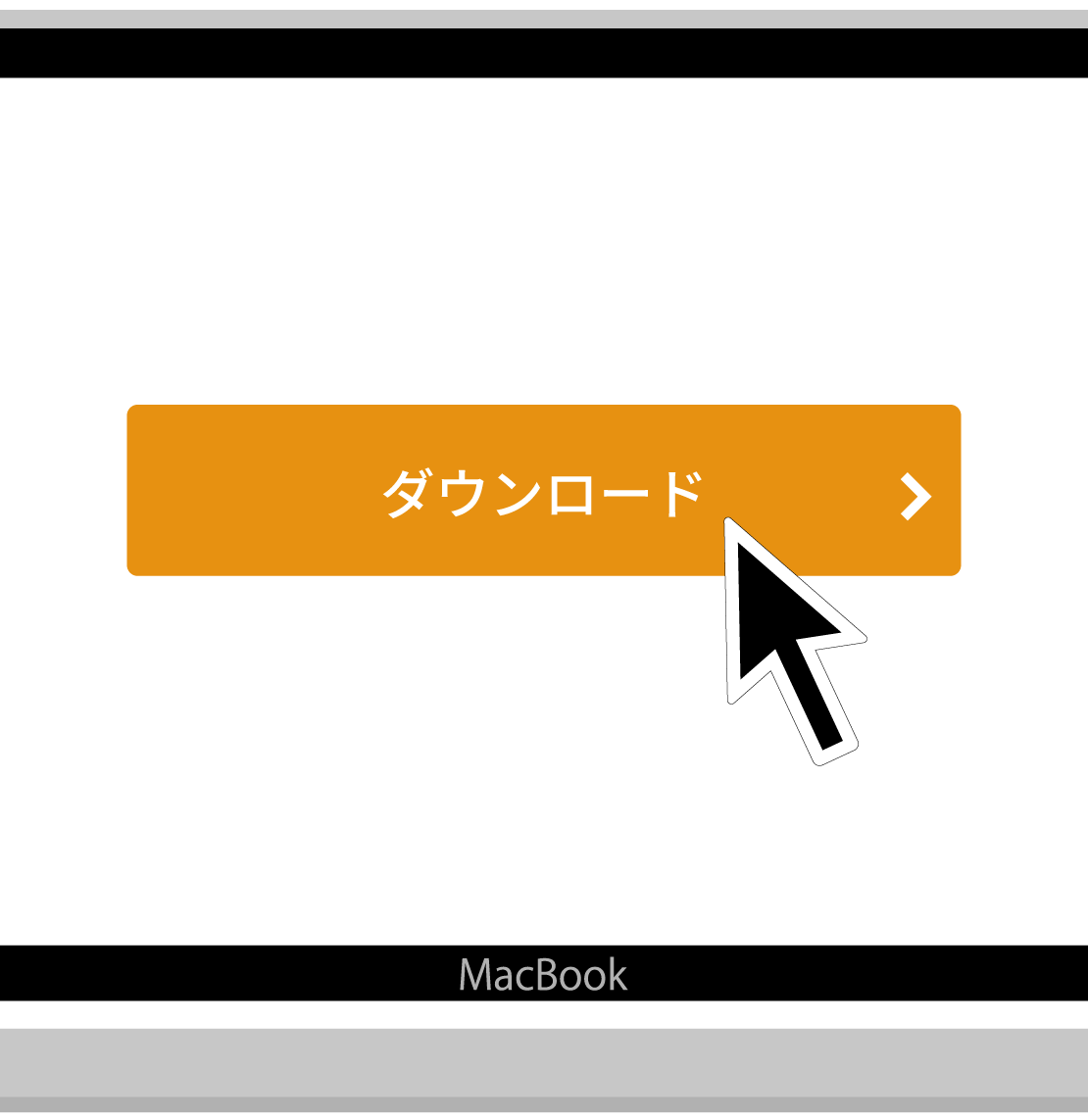
- STEP 1
「ダウンロード」からファイルをダウンロード
- STEP 2
ダウンロードの許可
※Safariの場合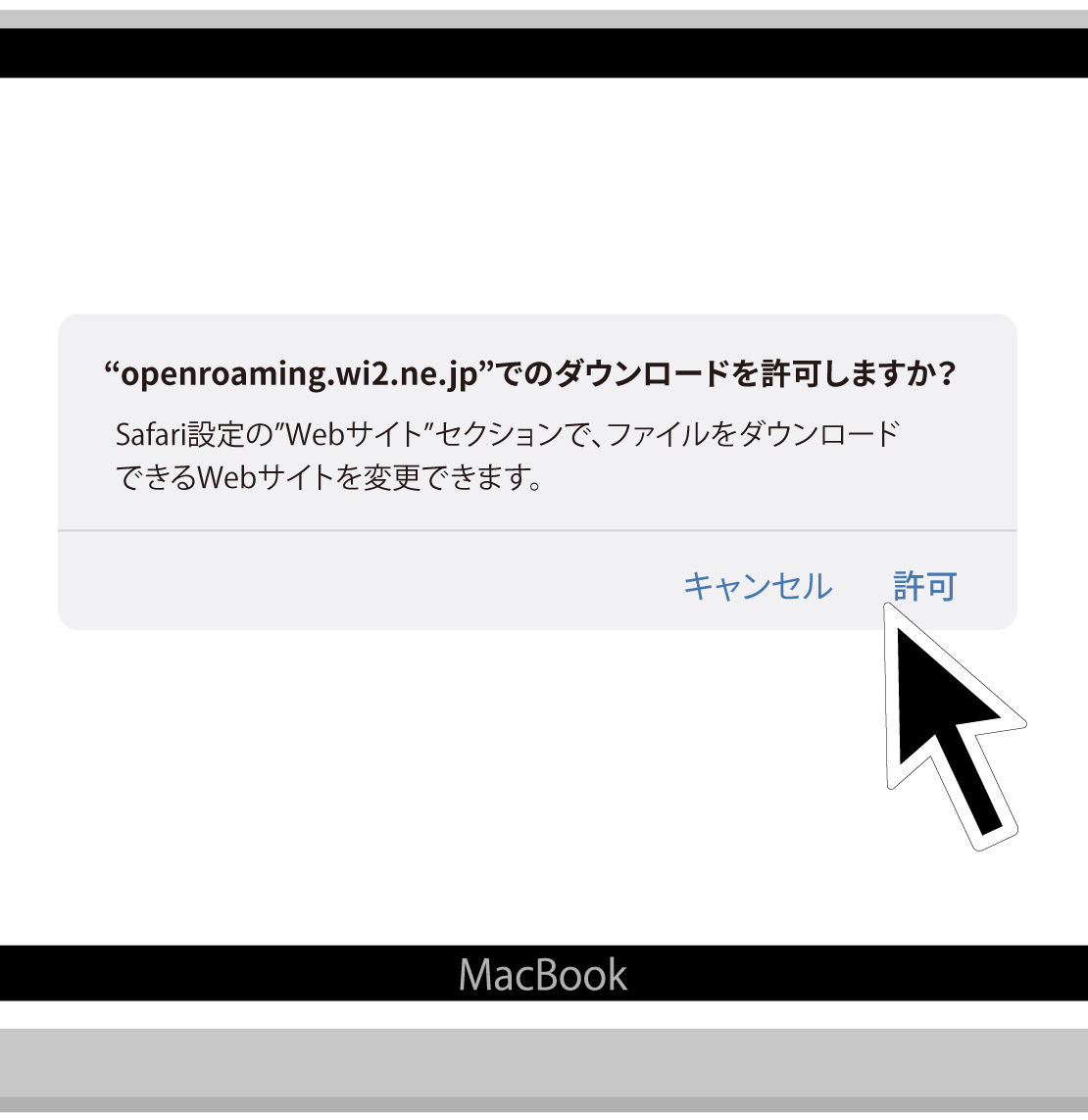
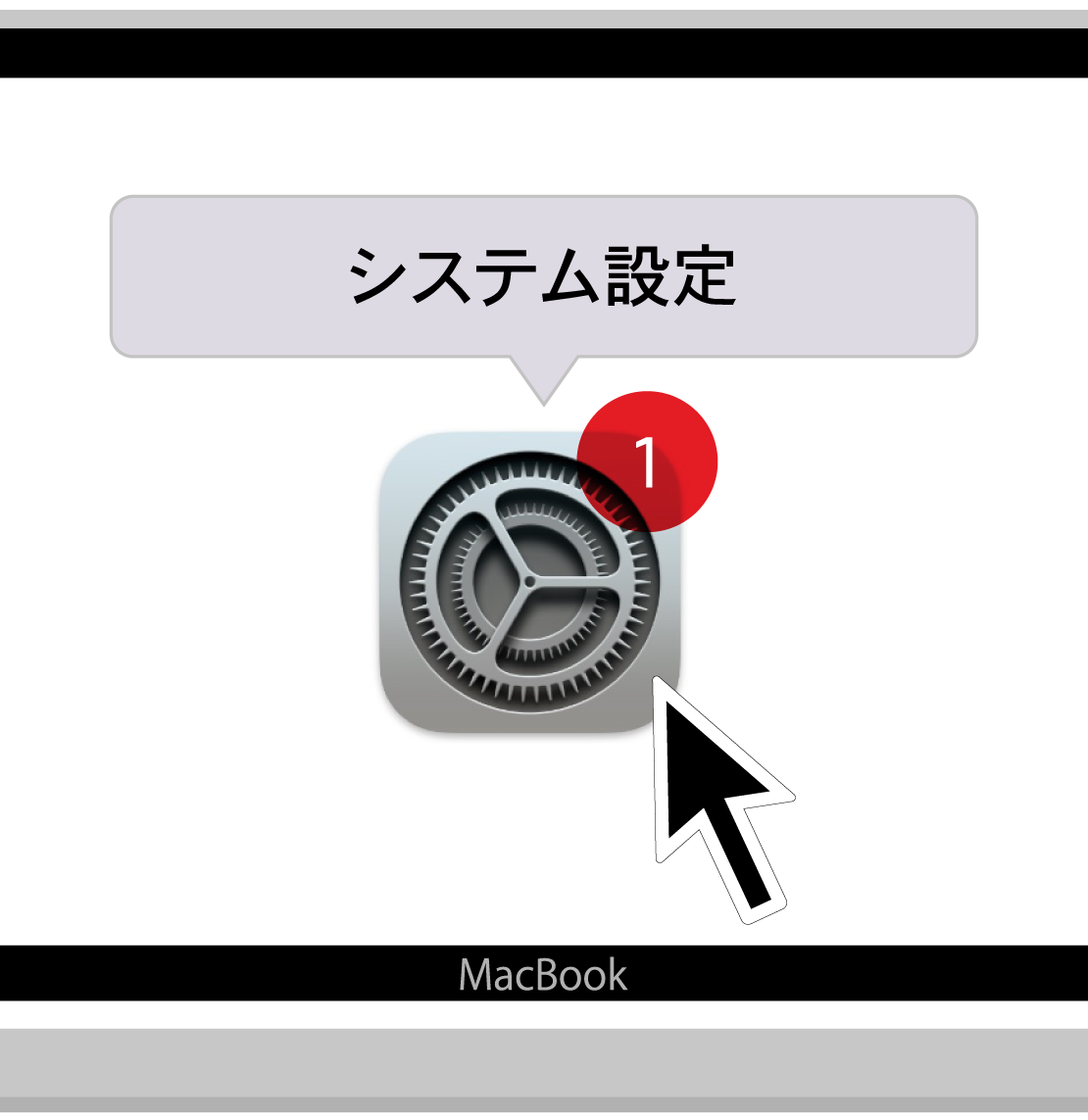
- STEP 3
システム設定を選択
- STEP 4
プライバシーとセキュリティを選択
※古いOSバージョンでは場所が異なる場合があります。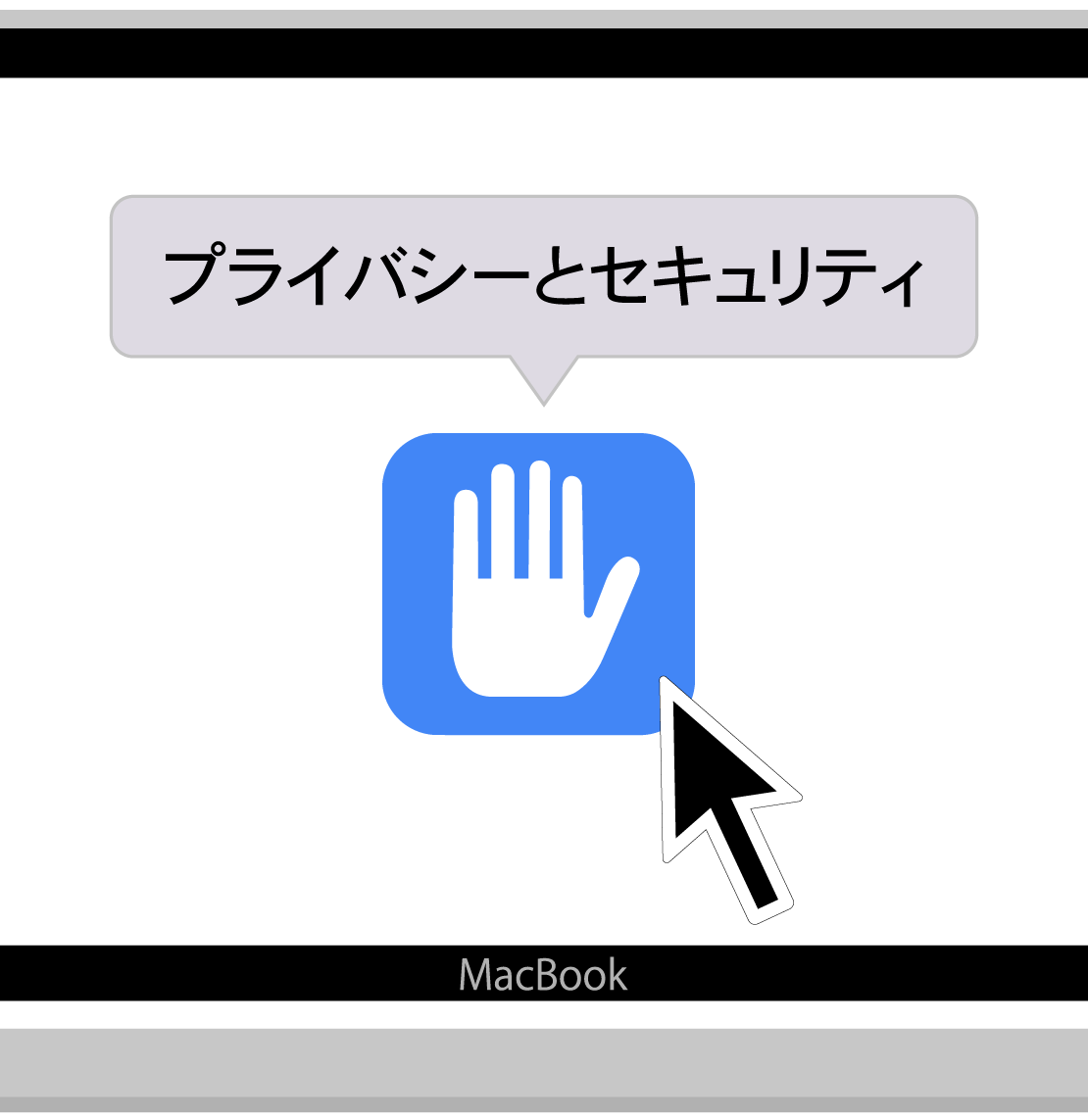
- STEP 5
ダウンロード済みのプロファイルをダブルクリック
※赤く囲った箇所はOsaka Free Wi-Fi OpenRoamingが表示されています。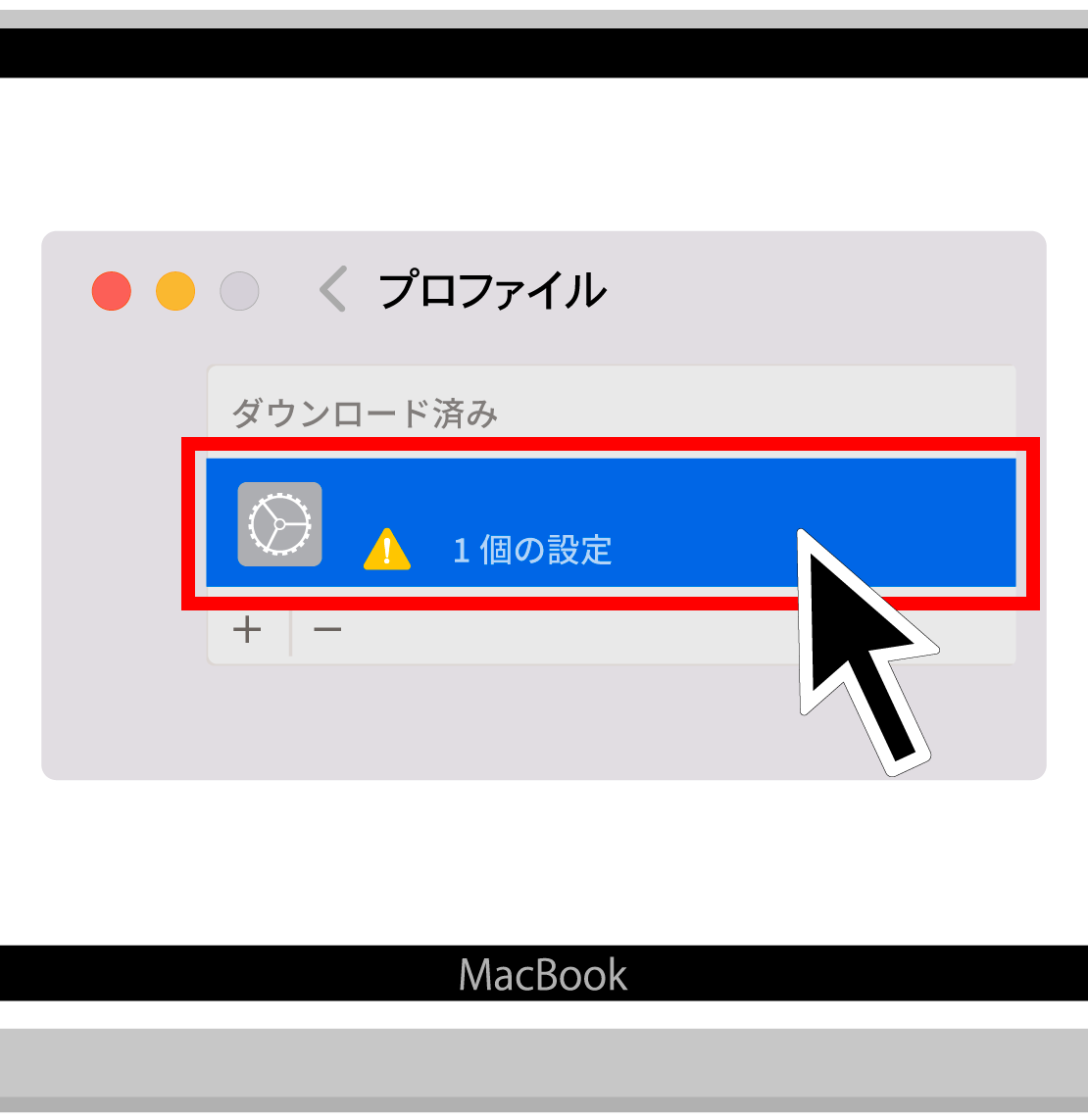
Osaka Free Wi-Fi OpenRoaming
- STEP 6
「インストール」をクリック
※赤く囲った箇所はOsaka Free Wi-Fi OpenRoamingが表示されています。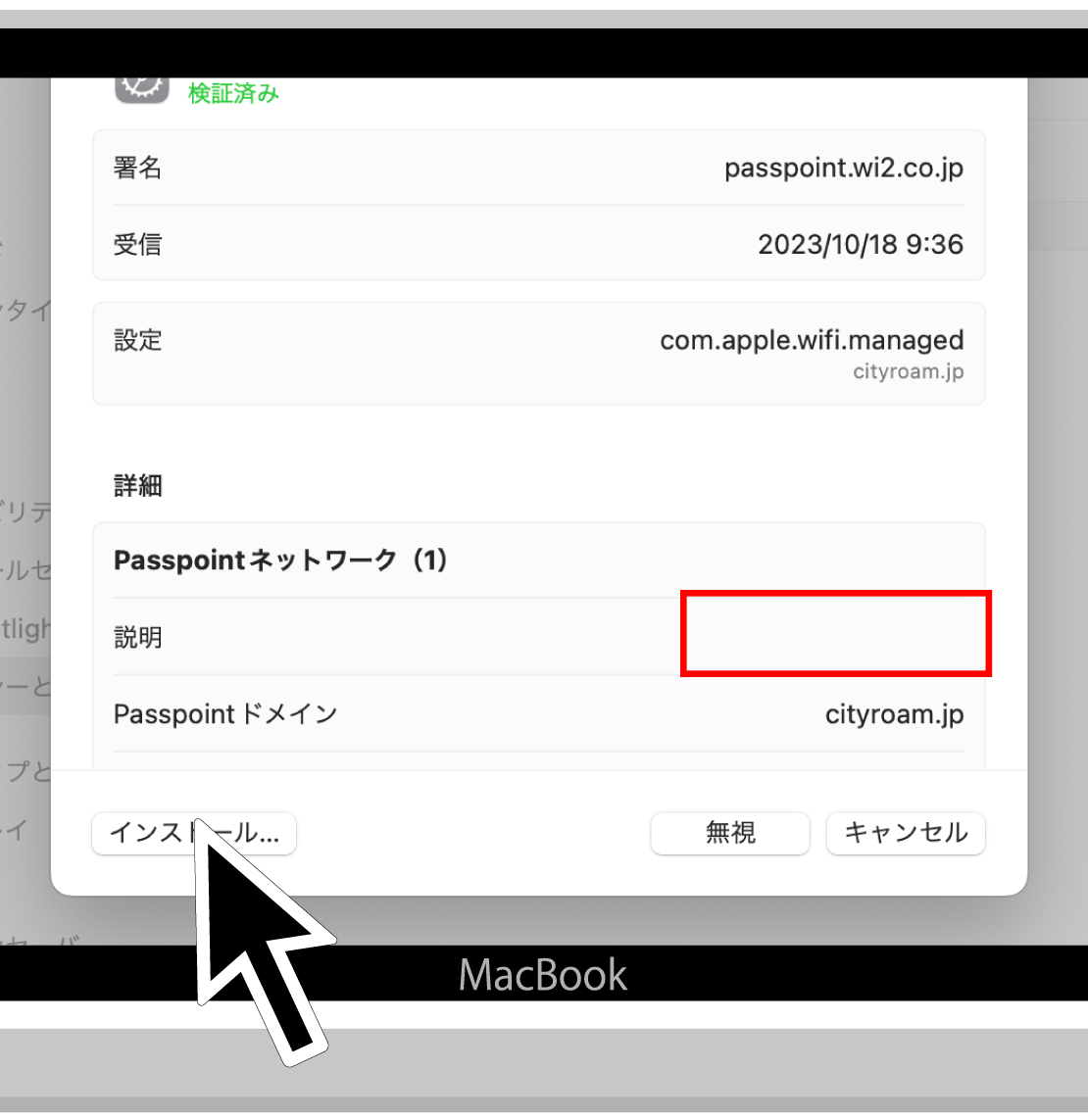
Osaka Free Wi-Fi OpenRoaming
- STEP 7
設定(インストール)完了
※赤く囲った箇所はOsaka Free Wi-Fi OpenRoamingが表示されています。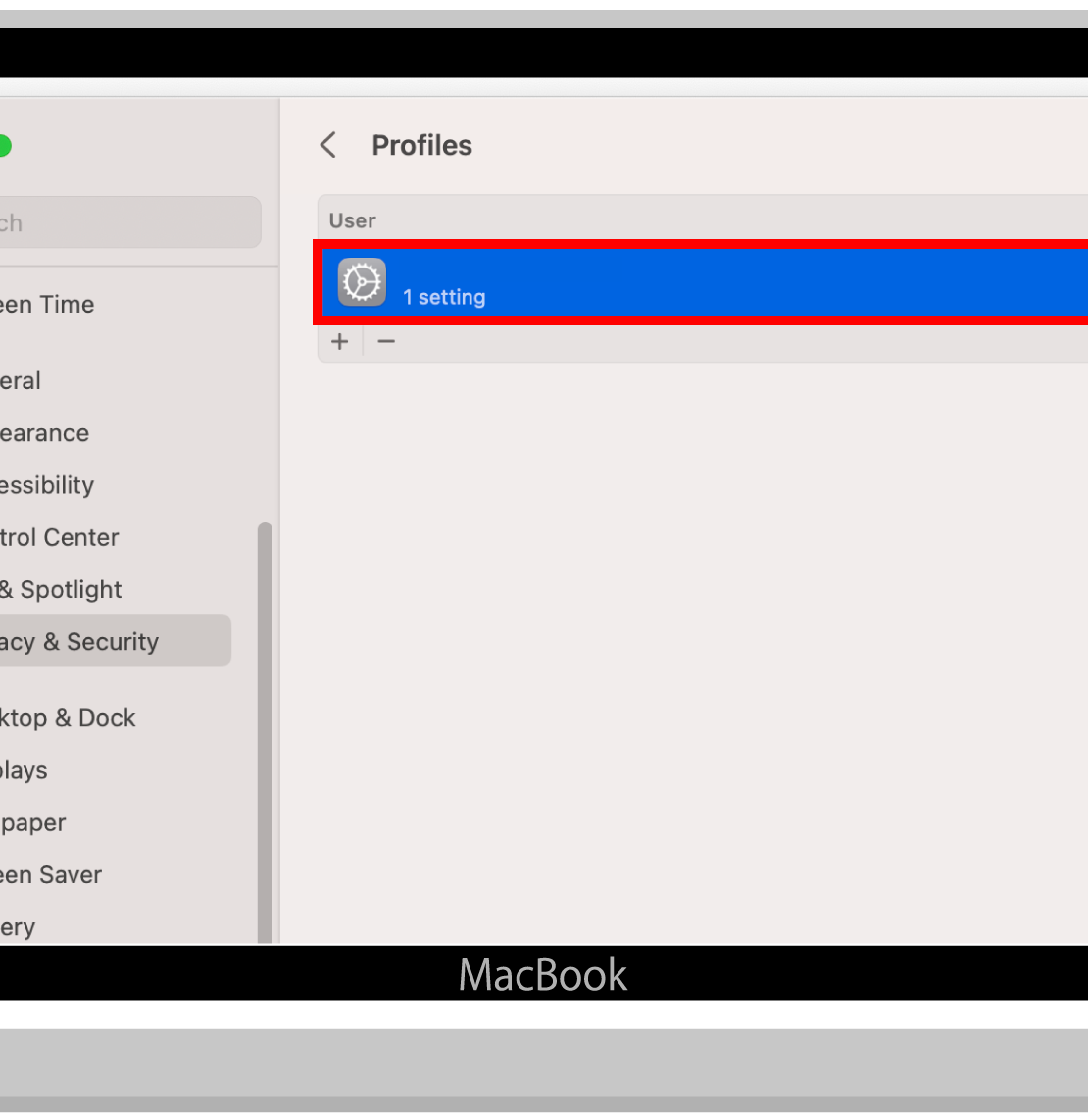
Osaka Free Wi-Fi OpenRoaming
iPadの設定手順
- STEP 1
「ダウンロード」からファイルをダウンロード
- STEP 2
ダウンロードの許可
- STEP 3
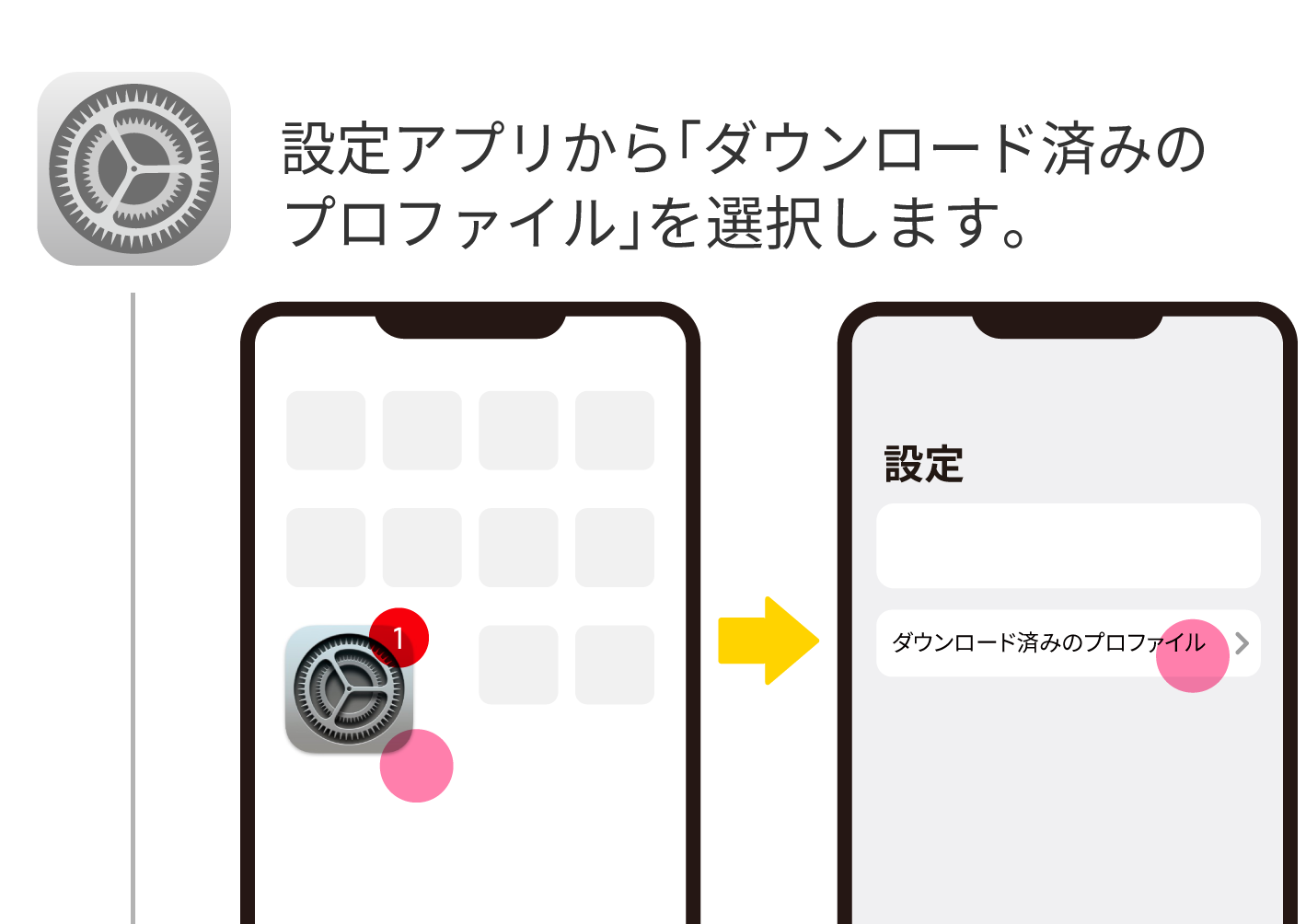
ホーム画面に戻り設定を開く
- STEP 4
「ダウンロード済みのプロファイル」をタップ
※古いOSバージョンでは表現が異なる場合があります。 - STEP 5
「インストール」をタップ
※赤く囲った箇所はOsaka Free Wi-Fi OpenRoamingが表示されています。Osaka Free Wi-Fi OpenRoaming
- STEP 6
パスコードを入力
- STEP 7
「インストール」をタップ
- STEP 8
設定(インストール)完了
※赤く囲った箇所はOsaka Free Wi-Fi OpenRoamingが表示されています。Osaka Free Wi-Fi OpenRoaming
Windowsの設定手順
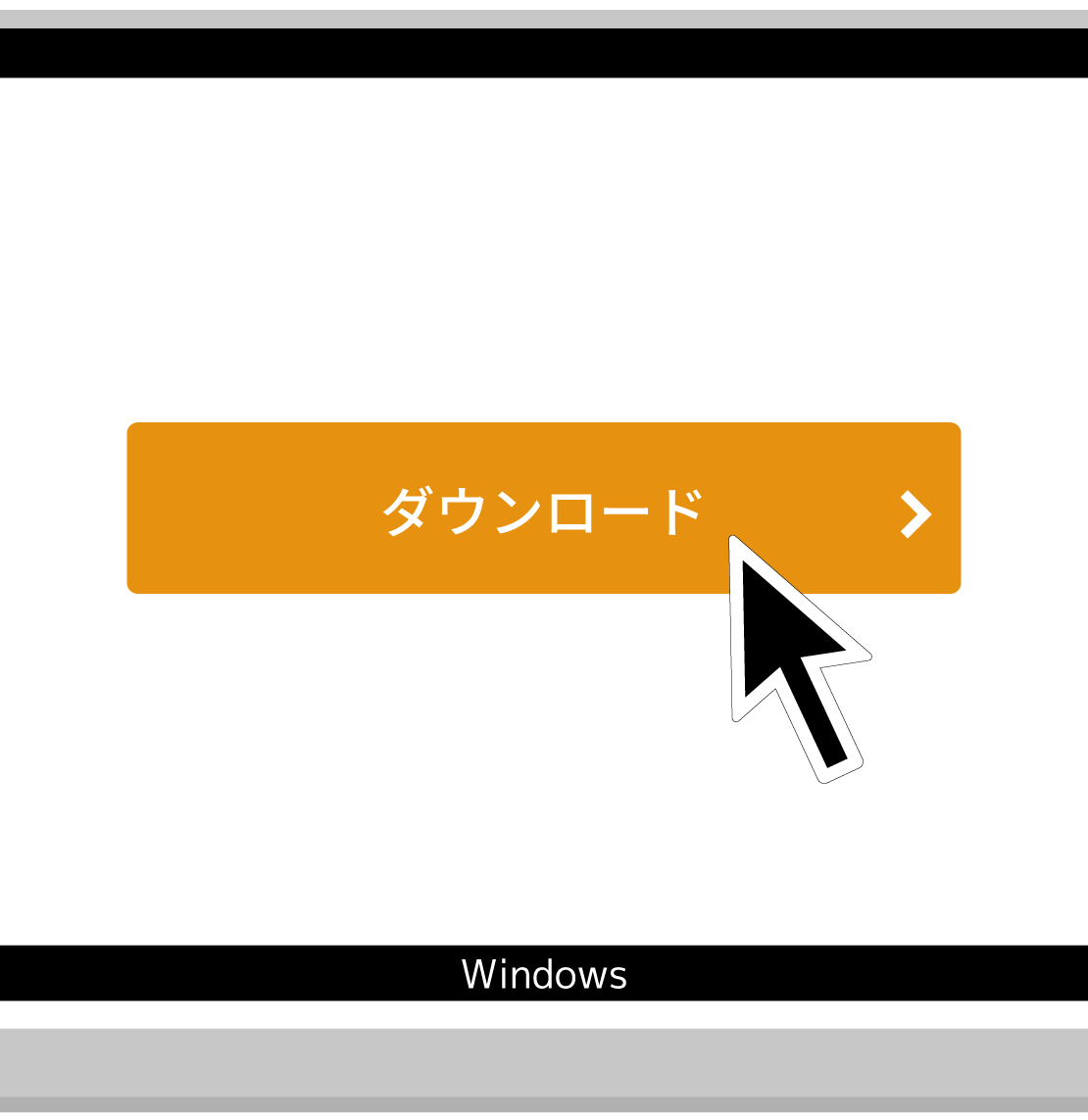
- STEP 1
「ダウンロード」からファイルをダウンロード
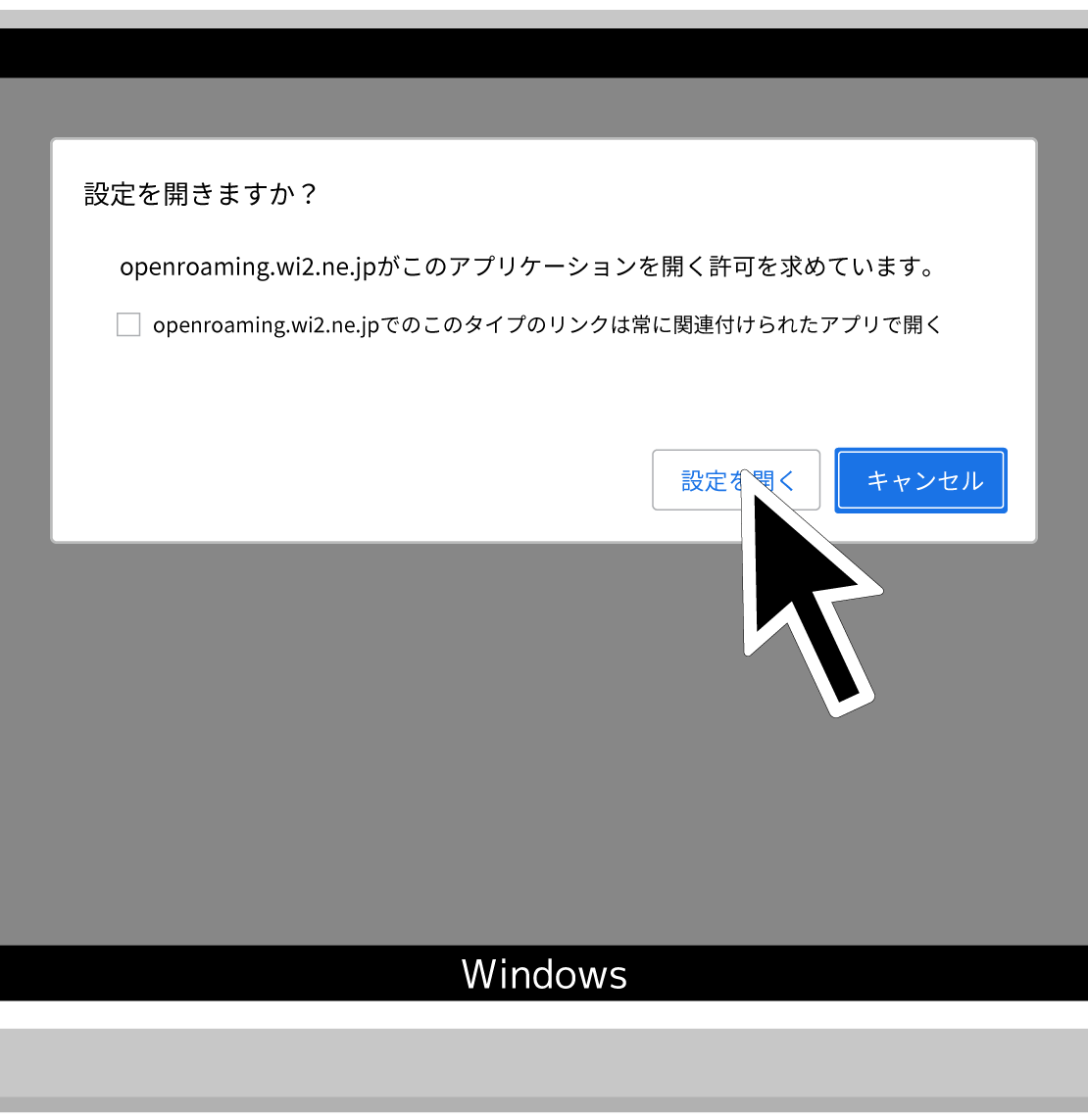
- STEP 2
設定を開く
- STEP 3
ネットワークの追加
※赤く囲った箇所はOsaka Free Wi-Fi OpenRoamingが表示されています。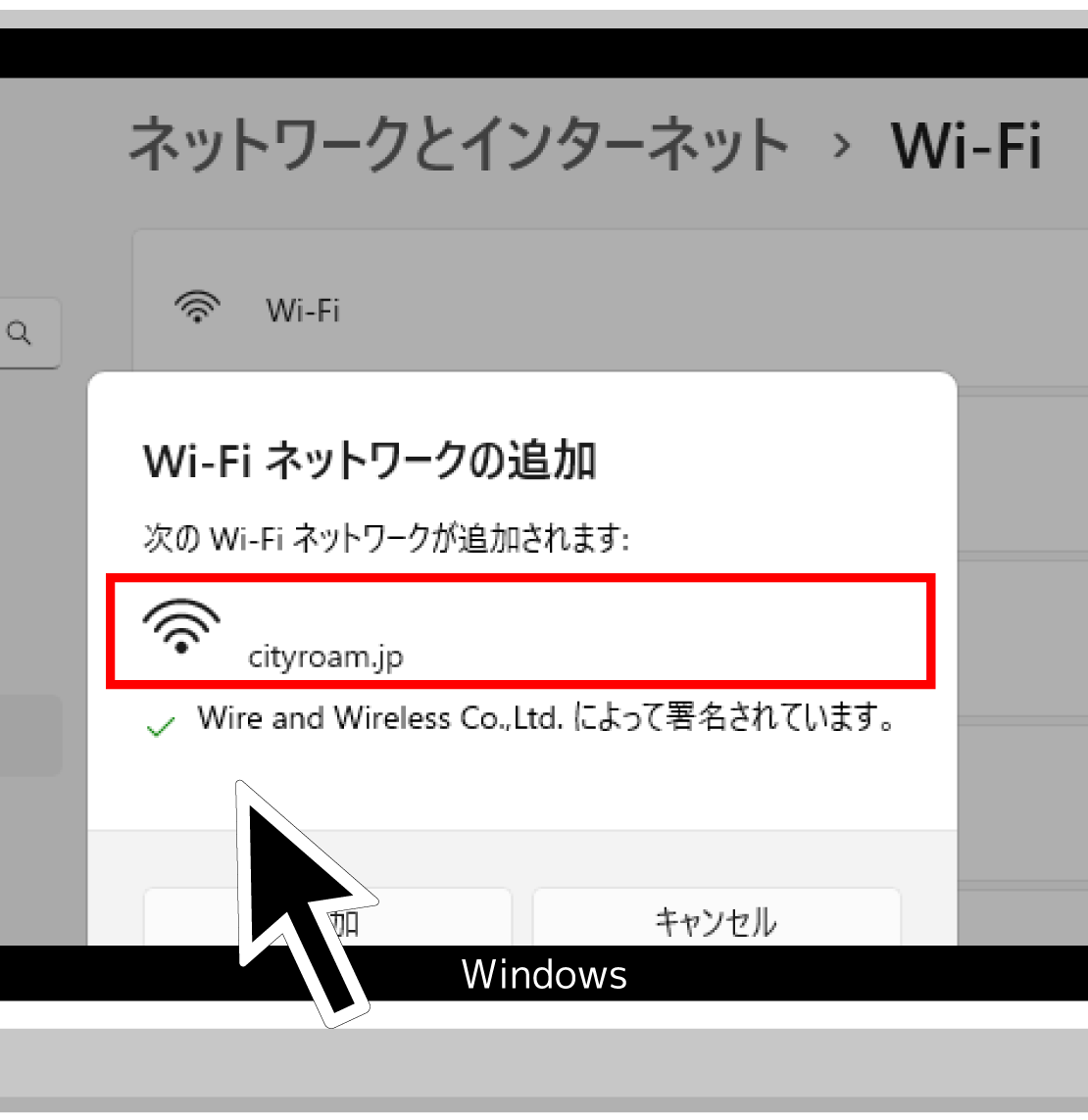
Osaka Free Wi-Fi OpenRoaming
- STEP 4
設定完了
※赤く囲った箇所はOsaka Free Wi-Fi OpenRoamingが表示されています。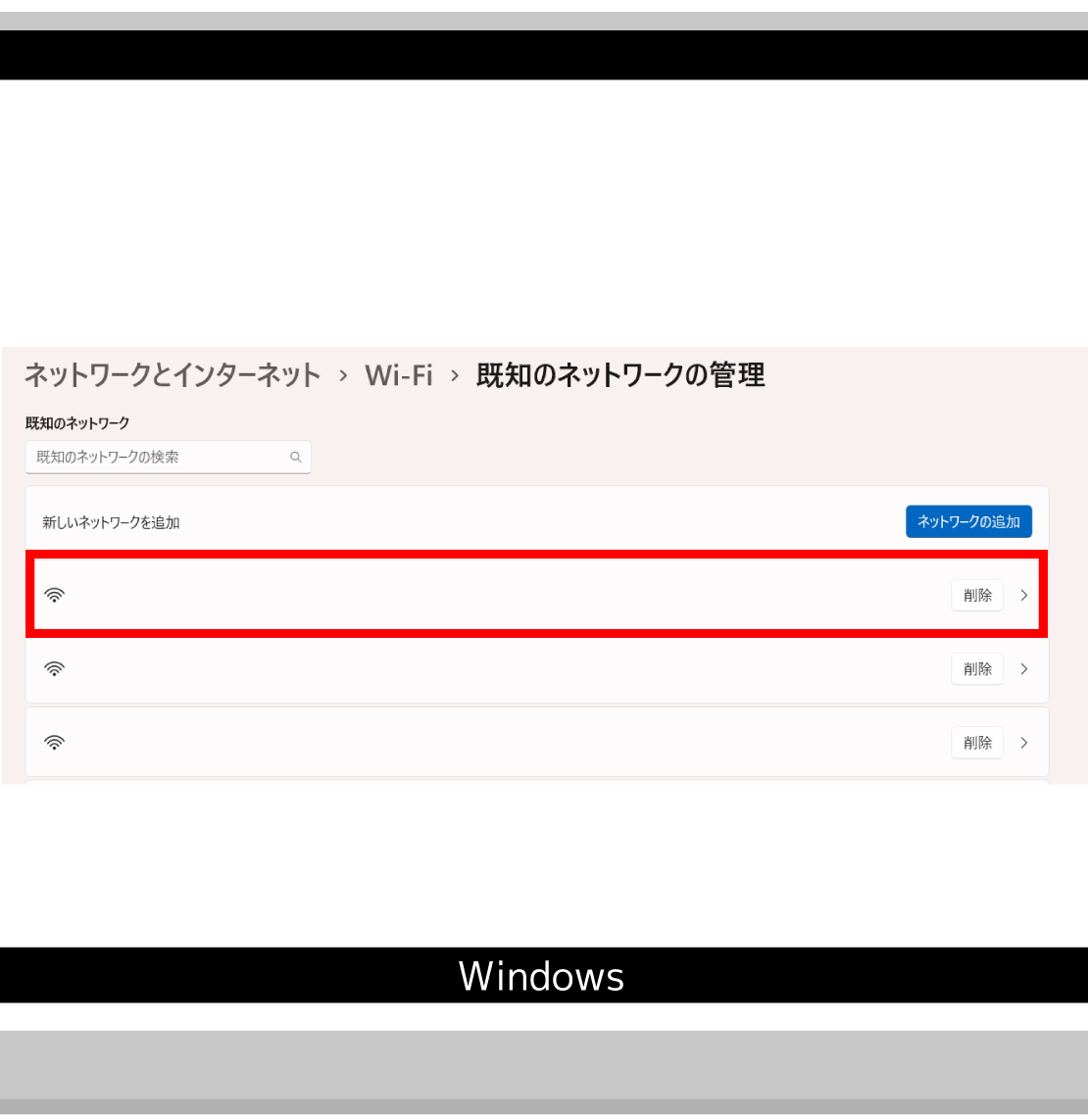
Osaka Free Wi-Fi OpenRoaming
※画面が正しく表示されない場合は、ブラウザを更新するか、最新のブラウザへアップデートをお願いします
※OSバージョンにより表示が異なる場合があります。


- ■お問い合わせ窓口
- Wi2カスタマーセンター
- 電話番号:0120-858-306
- 受付時間:10:00-19:00(年中無休)
- メールでお問合せを希望の方は以下よりお問合せください。
- お問い合わせフォームはこちら